


- 开发环境搭建 秀才 2026年6月16日 大约 12 分钟 Vibe Coding Vibe Coding AI编程 环境搭建 零基础编程 此页内容 1. 先搞清楚要装哪几样东西 2. 先和终端混个脸熟 3. 安装 Node.js 4. 安装并配置 Git 5. 安装并配置 VS Code 6. 验收四件套 7. 小结 要玩 Vibe Coding,光有热情还不够,得先把"工地"平整好——也就是在你的电脑上把几样基础工具装齐。这一步对从没碰过开发的人来说,往往是整个学习过程里最劝退的一关:满屏幕的英文、黑乎乎的命令行窗口、看不懂的版本号,还没开始写第一句 Prompt,信心就先垮了一半。 别慌,这一篇就是来陪你过这一关的。我会假设你完全没有任何编程基础,从"终端是什么"这种最基础的问题讲起,一步一步带你把开发环境搭好。macOS 和 Windows 两个系统的操作我都会分开讲,你照着自己的系统做就行。这一关看着唬人,其实就是"下载、双击、下一步"那点事,跟着做,半小时就能全部搞定。装好之后,你的电脑就正式具备了跑 Claude Code、Cursor、Codex 这些工具的能力,后面的旅程才能真正开始。 1. 先搞清楚要装哪几样东西 动手之前,先花一分钟看清全貌,知道自己要装什么、每样东西是干嘛的,心里有数,做起来才不慌。Vibe Coding 的基础环境,核心就四样东西: 终端、Node.js、Git、VS Code 。
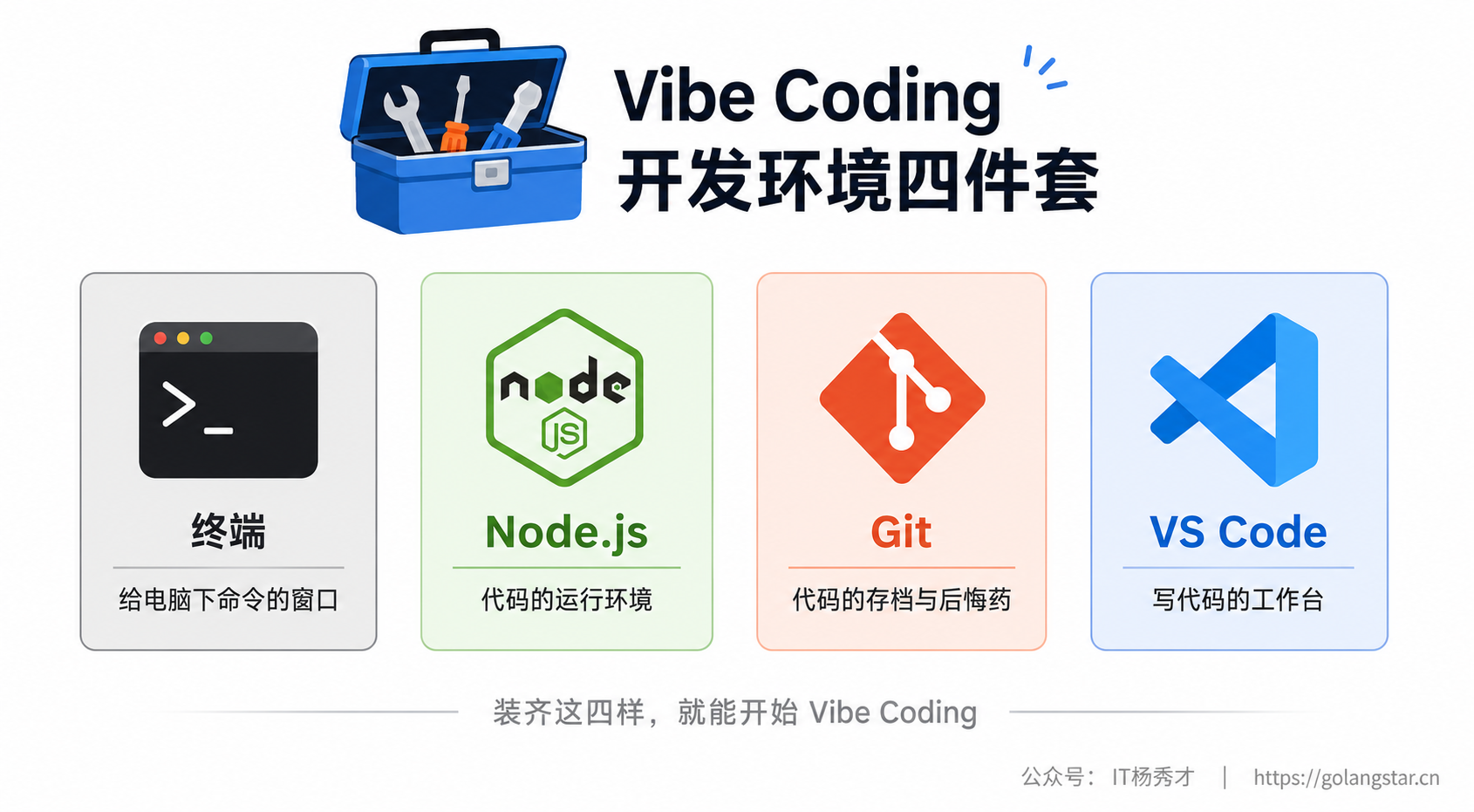
Vibe Coding 开发环境四件套总览 简单交代一下这四样各自是什么角色。 终端 ,就是那个黑底白字、只能打字的窗口,它是你给电脑直接下达命令的地方——后面装东西、跑工具,很多操作都在这里完成,所以得先跟它混个脸熟。 Node.js 你可以理解成"代码的运行环境",很多 AI 编程工具(包括 Claude Code)本身就是用它来运行的,还有大量项目也依赖它,所以它是绕不开的地基。 Git 是代码的"存档系统"和"后悔药",它能帮你记录每一次改动、随时退回到之前的版本——这一点对 Vibe Coding 尤其重要,因为 AI 偶尔会把代码越改越糟,有了 Git 你就不怕。 VS Code 则是程序员最常用的代码编辑器,相当于你写代码、看代码的"工作台",界面友好、还能装各种插件,Cursor 本身就是基于它改造的。 这四样里,终端是系统自带的、不用装,剩下三样需要你动手安装。下面就按"终端 → Node.js → Git → VS Code"的顺序,一样一样来。 2. 先和终端混个脸熟 很多新手一看到终端那个黑窗口就头皮发麻,觉得"这是高手才用的东西"。其实完全不用怕,终端只是一个 让你用打字的方式给电脑下命令 的工具。平时你用鼠标点图标打开软件,而在终端里,你是敲一行字、按回车,让电脑去干活。就这么简单。 你现在不需要会用它,只要知道它在哪、怎么打开就行。 在 macOS 上,终端这个软件叫"终端"(Terminal)。打开方式最快的是:按下键盘上的 Command(⌘)+ 空格 调出聚焦搜索,输入"终端"两个字,回车,黑窗口(有的是白窗口)就出来��。你也可以在"访达 → 应用程序 → 实用工具"里找到它。 在 Windows 上,推荐用系统自带的"Windows 终端"(Windows Terminal),Win11 一般已经预装好了。在屏幕左下角的搜索框里输入"终端"或"Terminal",点开就行;或者在开始菜单上点右键,菜单里也能找到"终端"。如果你的电脑比较老找不到,用"命令提示符"(CMD)或"PowerShell"也可以,效果差不多。
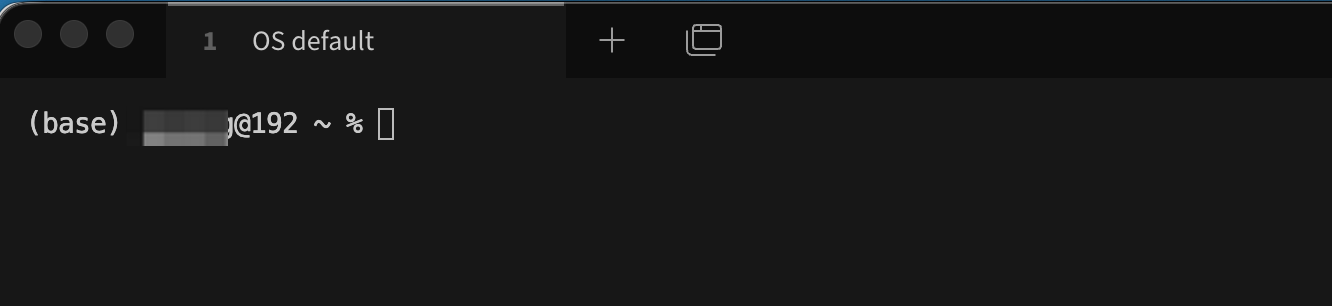
终端窗口长什么样 打开之后,你会看到一个窗口,里面有一行字符,末尾有个一闪一闪的光标,那就是在等你输入命令。你可以先随手试一条无害的命令找找感觉:输入 echo hello 然后按回车,它会原样回你一个 hello 。看,终端也没那么可怕,它只是个听话的复读机加跑腿小弟。后面安装工具、验证是否装好,我们都会回到这个窗口来敲几行命令,到时候你照着抄就行。 3. 安装 Node.js 第一个要正式安装的是 Node.js。前面说了,它是很多 AI 编程工具和项目的运行底座,必须先装好。 打开浏览器,访问官网 nodejs.org ,进入下载页面。官网会自动识别你的操作系统,页面上很醒目地给出推荐版本。这里有个小知识:Node.js 的版本分两种,一种标着 LTS (Long Term Support,长期支持版),一种是最新尝鲜版。 新手一律选 LTS 版 ,它最稳定、坑最少。截至本文写作时,LTS 版本是 24 系列。
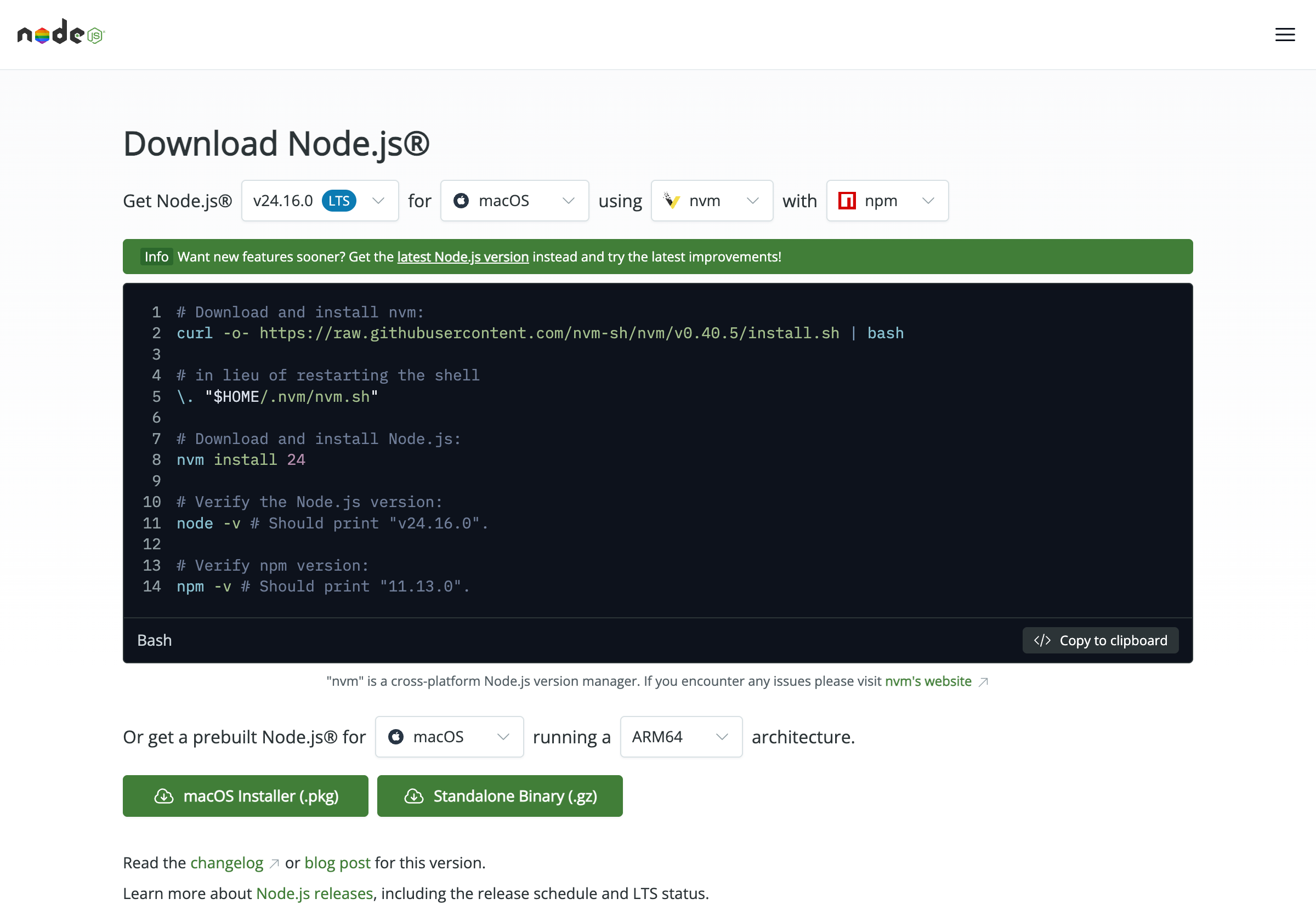
Node.js 官网下载页面,认准 LTS 版本 如上图,下载页面其实是个"配置器":你可以选系统(macOS / Windows / Linux)、选安装方式。对新手来说,最省心的路子是 直接下载安装包 : Windows 用户 :在页面上把架构等选项保持默认,点下载,会得到一个 .msi 安装包。双击打开,全程"下一步、下一步、同意协议、安装",保持默认选项即可,不用改任何东西。 macOS 用户 :点页面下方的"macOS Installer (.pkg)"按钮,下载一个 .pkg 安装包,双击打开,同样一路"继续、同意、安装"到底。 页面上你可能还会看到一种用命令行配合 nvm (一个 Node.js 版本管理工具)来安装的方式,那是给进阶用户准备的,能灵活切换多个 Node 版本。新手别被它绕进去, 直接下安装包是最稳妥的 ,等以后有需要再研究 nvm 不迟。 装完之后,怎么确认装好了没有?回到上一节认识的终端,敲下面两行命令验证(一行一行来,每行敲完按回车):
node -v
npm -v
如果终端分别回给你两个版本号,比如 v24.16.0 和 11.x.x ,那就说明 Node.js(以及随它一起装好的包管理工具 npm)已经成功安装了。 npm 是 Node 自带的,不用你单独装。
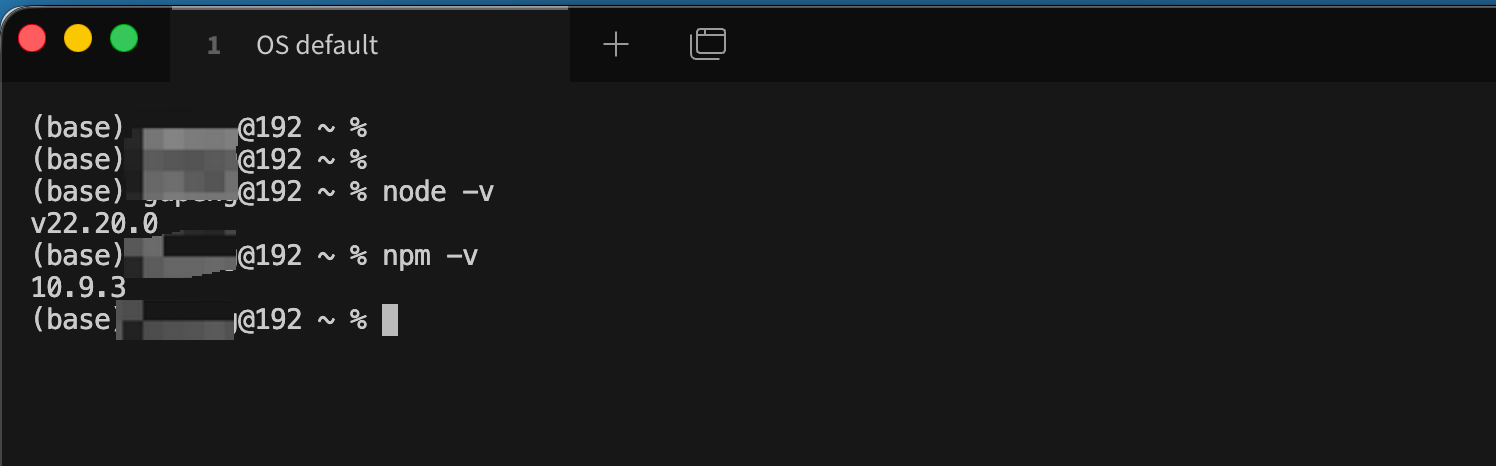
Node.js 安装成功后的终端验证 要是敲完命令终端报错,提示类似 command not found 或"不是内部或外部命令",最常见的原因是安装后没有重启终端。把终端窗口关掉重新打开,再敲一遍试试,多数情况就好了。如果还不行,重启一下电脑,让系统重新加载环境配置,基本能解决。 4. 安装并配置 Git 第二个要装的是 Git。它是 Vibe Coding 路上你最好的安全带——每次 AI 帮你改完代码,你都可以用它存个档;万一 AI 把代码越改越乱,你随时能一键退回到上一个好版本。这个能力后面工程实践篇会专门讲怎么用,这一篇我们先把它装好、配好。 访问官网 git-scm.com ,进入下载/安装页面,根据你的系统选择对应的安装方式。
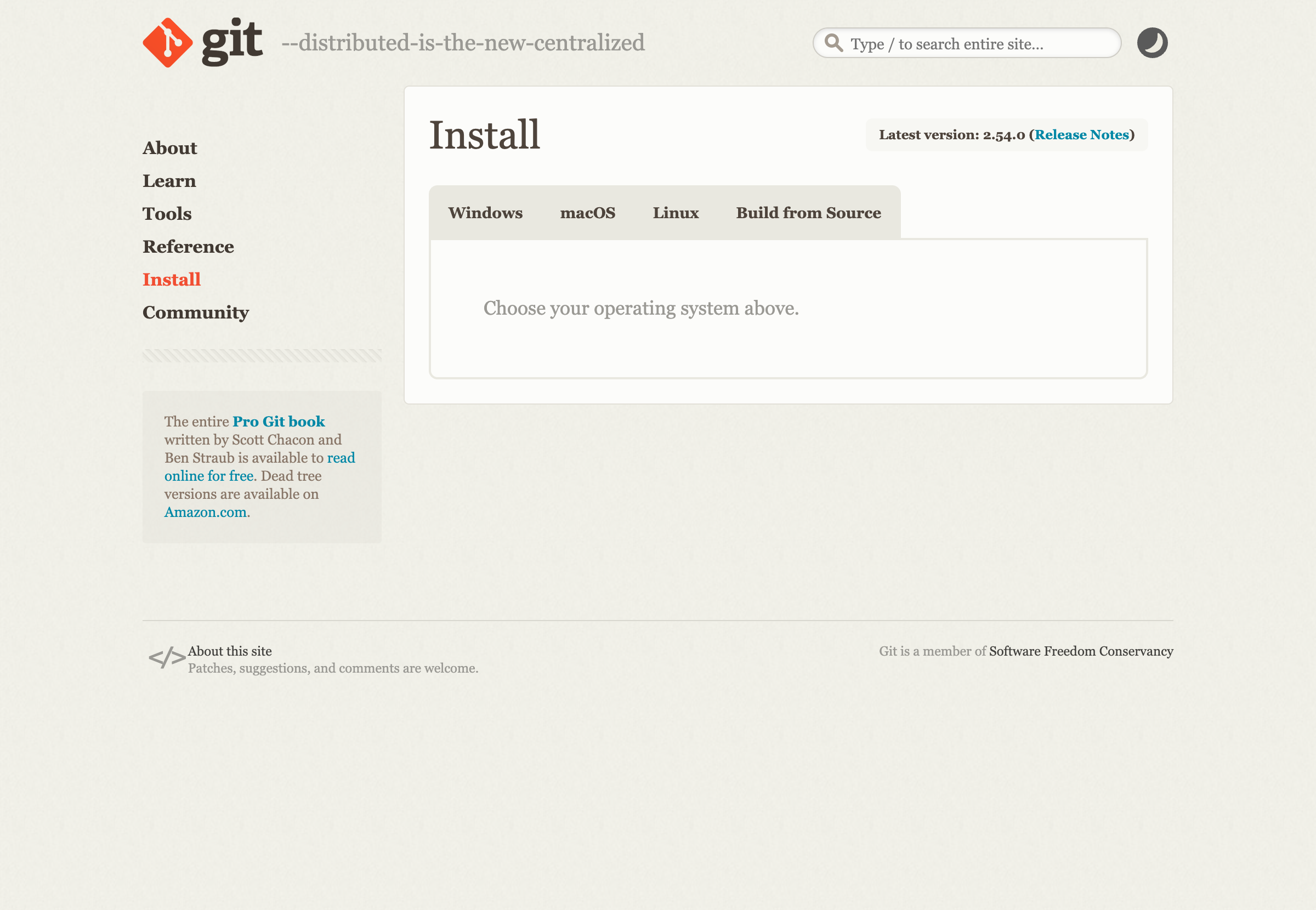
Git 官网安装页面,选择对应操作系统 Windows 用户 :在页面上点进 Windows,下载安装包。Git 的 Windows 安装程序步骤稍微多一点,会问你一堆配置选项,但 新手全部保持默认、一路下一步就好 ,这些默认值都是经过精心挑选的,不用纠结。装好后,它会附带一个叫"Git Bash"的小终端,也很好用。 macOS 用户 :macOS 其实经常自带了 Git。你可以先在终端里敲 git --version ,如果它回给你一个版本号,说明系统已经有了,可以跳过安装。如果提示要安装命令行工具,按提示点"安装"即可;或者如果你装了 Homebrew(macOS 上常用的软件包管理器),用一条 brew install git 也能装上最新版。 装好之后,有一步 必做的基础配置 :告诉 Git 你是谁。因为 Git 在记录每一次改动时,要标记是谁改的。在终端里敲下面两行命令,把引号里的内容换成你自己的名字和邮箱(用英文名和常用邮箱就行,随便填也不影响使用):
git config --global user.name "你的名字"
git config --global user.email "你的邮箱@example.com"
配置完想确认一下有没有生效,可以敲:
git config --list
终端会列出当前的配置,你能在里面看到刚才填的 user.name 和 user.email ,就说明配好了。
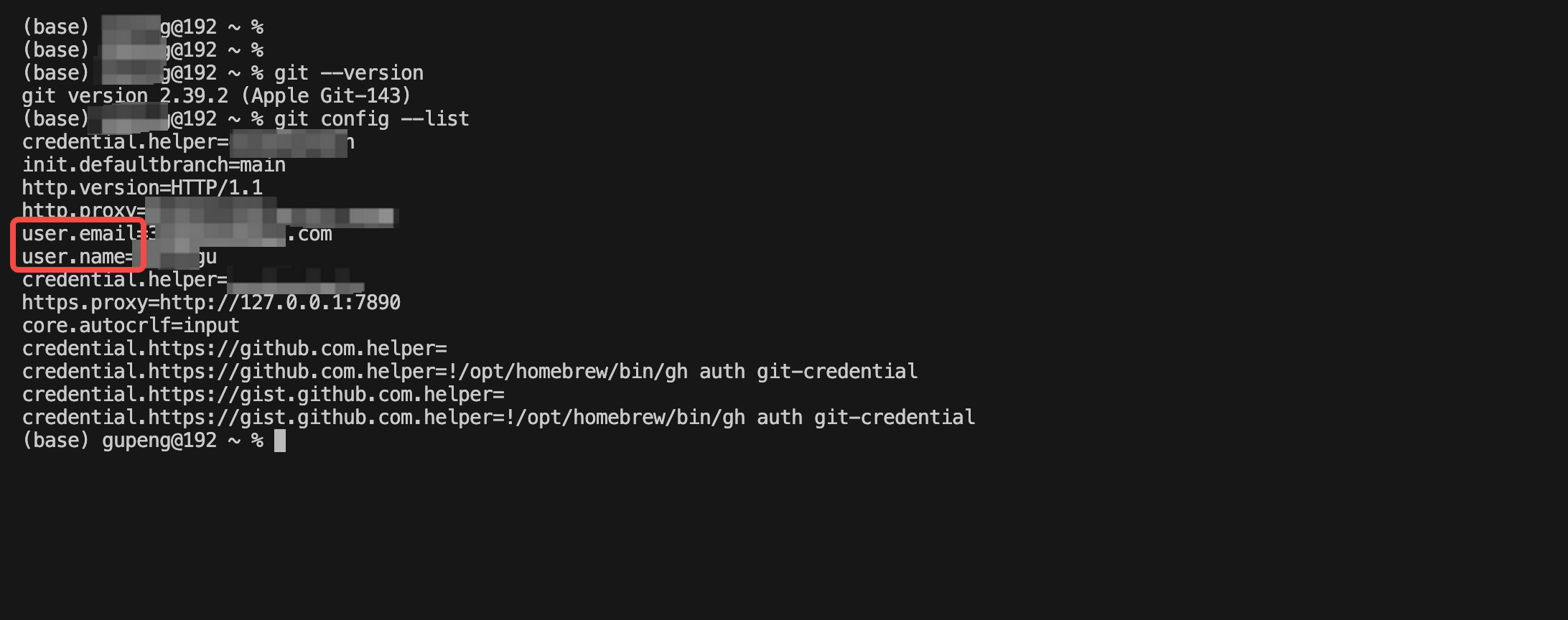
Git 安装与配置验证 这一步就完成了。你现在不用理解 Git 还能干嘛,只要知道它已经装好、配好,随时待命就行。 5. 安装并配置 VS Code 最后一个要装的是 VS Code,全名 Visual Studio Code,是微软出的免费代码编辑器,也是全球程序员用得最多的写代码工具。它就是你后面查看代码、管理项目文件的"工作台"。装它的另一个好处是:等你以后想用 Cursor,会发现 Cursor 跟它几乎长得一模一样(Cursor 就是基于 VS Code 改的),到时候你会无缝上手。 访问官网 code.visualstudio.com ,点击下载。
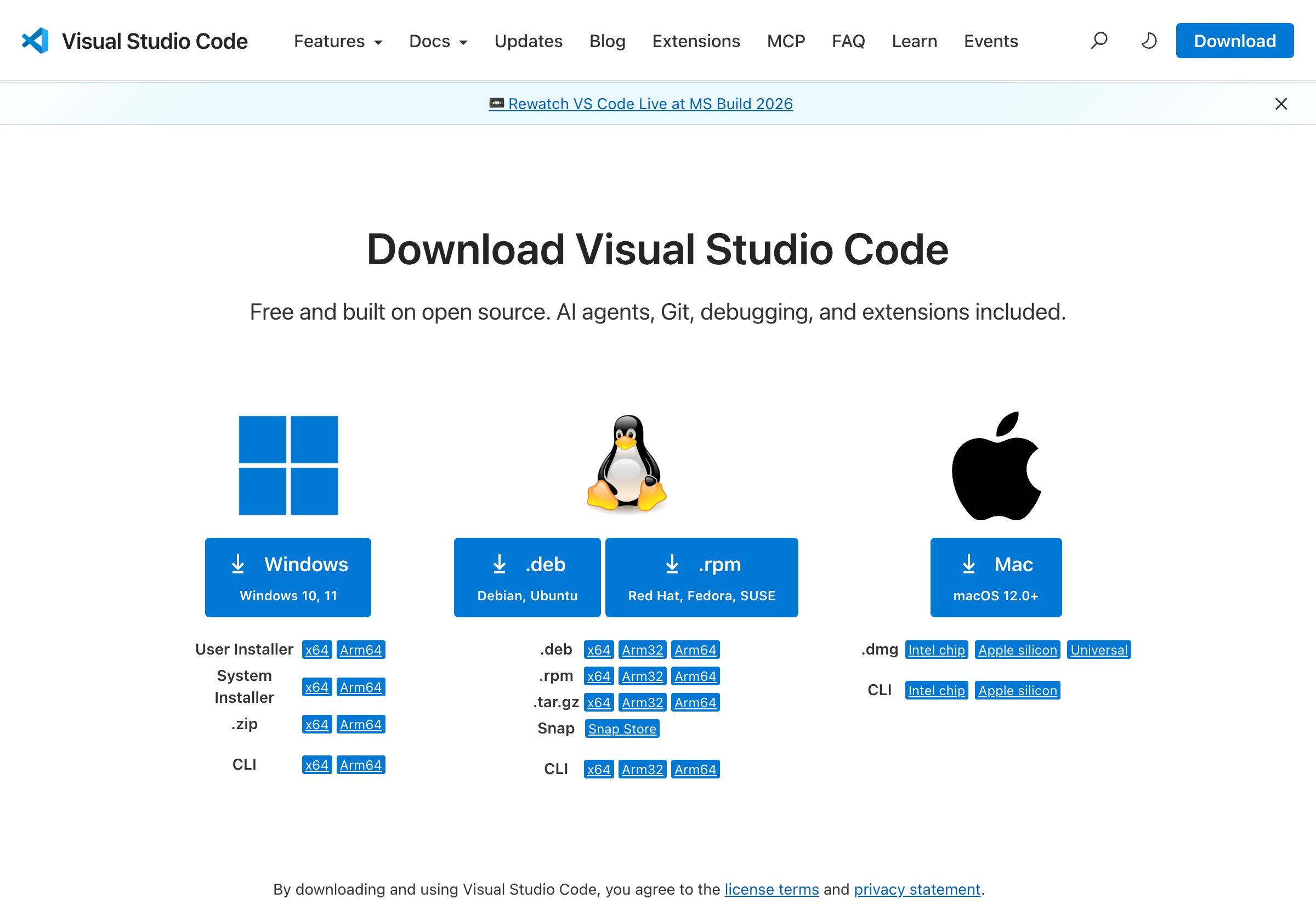
VS Code 官网下载页面,三大系统都有 如上图,下载页面给出了 Windows、Linux、macOS 三个系统的下载入口,认准自己的系统下载: Windows 用户 :下载后会得到一个 .exe 安装程序(推荐选"User Installer"用户版,不需要管理员权限)。双击安装,过程中有一步会问你要不要勾选一些选项,建议把"添加到 PATH"和"添加右键菜单'通过 Code 打开'"这类选项都勾上,以后用起来方便。 macOS 用户 :下载后得到一个压缩包,解压会出现一个 VS Code 应用图标,把它 拖进"应用程序"文件夹 就算装好了,跟装其他 Mac 软件一样。 第一次打开 VS Code,界面是全英文的,对小白不太友好。第一件事就是把它 改成中文 : 打开 VS Code 后,按快捷键 Ctrl + Shift + X (macOS 是 Cmd + Shift + X )打开左侧的扩展(Extensions)面板,在搜索框里输入 Chinese ,找到那个名叫"Chinese (Simplified) (简体中文) Language Pack"、由 Microsoft 官方出品的插件,点"Install"安装。装完它通常会在右下角弹出一个提示,问你要不要重启以应用语言,点重启,再打开就是熟悉的中文界面了。
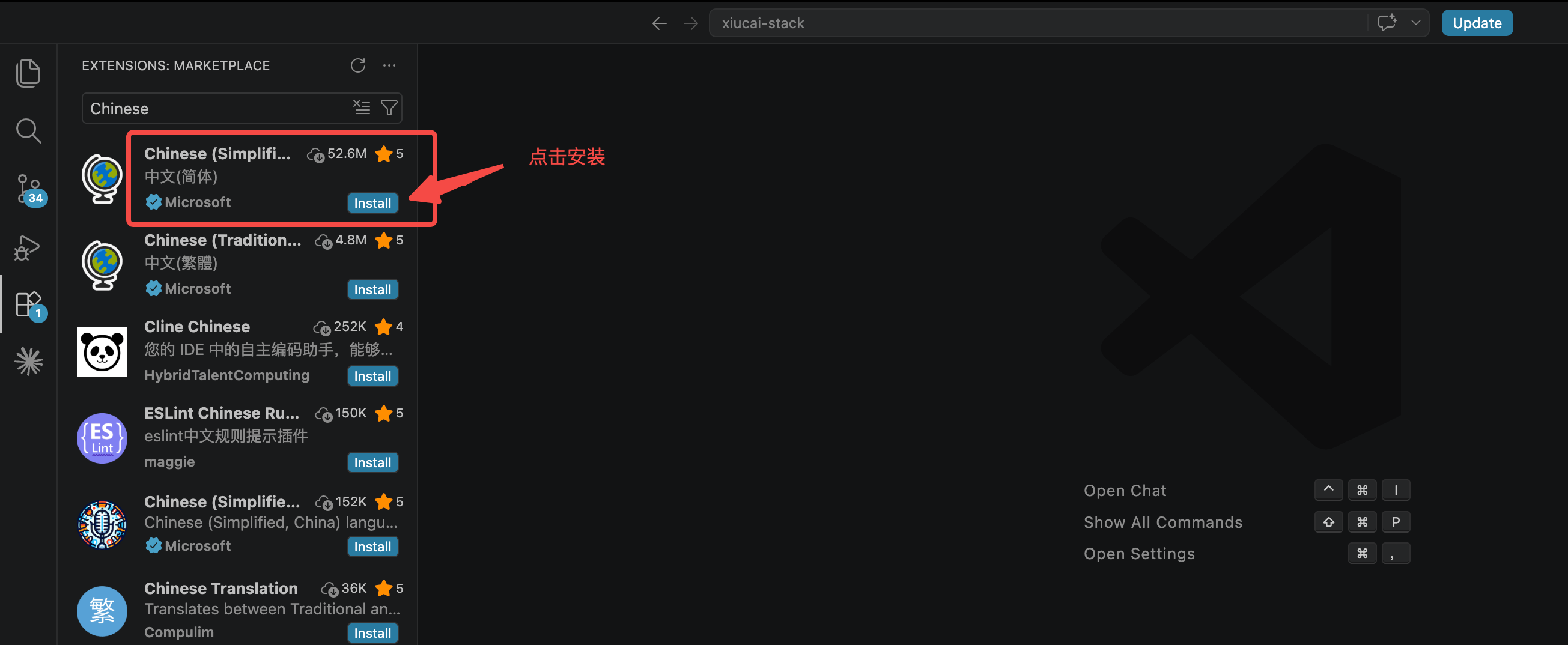
VS Code 安装简体中文语言包插件 切成中文之后,VS Code 就基本可以用了。新手阶段不用急着装一堆插件、改一堆设置,保持简洁就好,后面用到什么再装什么。你现在只要会一个最基础的操作:用 VS Code"打开一个文件夹"——以后 AI 帮你生成的项目,都是一个个文件夹,用 VS Code 打开它,你就能看到里面所有的代码文件了。 6. 验收四件套 四样东西都装完了,最后做一次总验收,确认它们都正常工作。打开终端,把下面几条命令依次敲一遍,看是不是都能正常吐出版本号:
node -v
npm -v
git --version
如果这几条命令都各自回给你一个版本号,没有报错,那么恭喜你——Node.js、npm、Git 全都就位了。再加上你已经装好并切成中文的 VS Code,Vibe Coding 的开发环境就算搭建完成了。
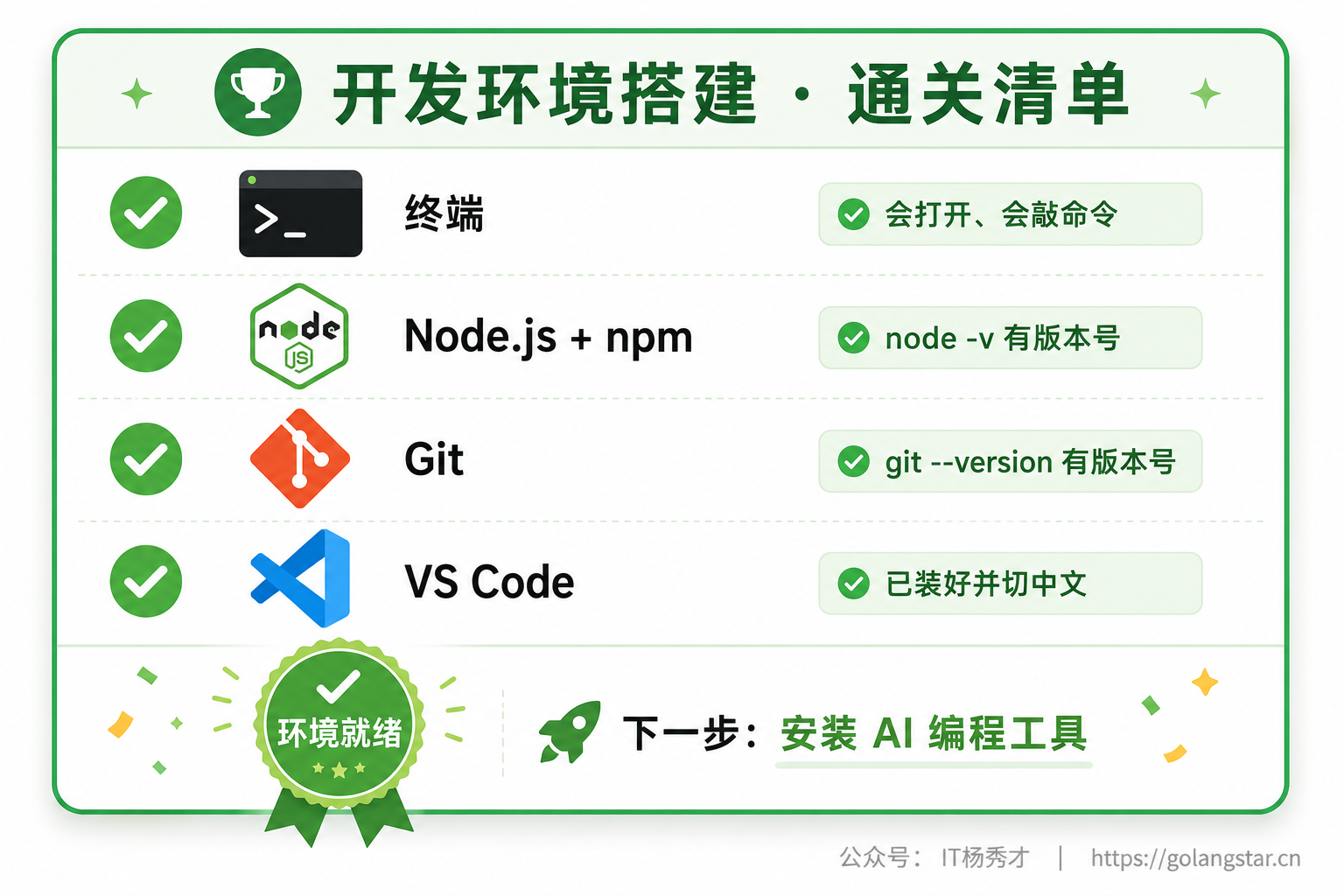
开发环境搭建通关检查清单 万一某条命令报错,别灰心,回到对应那一节按"重启终端 → 重启电脑 → 重新安装"的顺序排查一遍,绝大多数问题都能解决。环境搭建这种事,最容易卡在一些琐碎的小毛病上,但它们几乎都有现成的解法,多搜一下、多试一次就过去了。 7. 小结 环境搭建是 Vibe Coding 旅程里的第一道坎,也是劝退率最高的一道坎。但你只要静下心来,照着步骤一样一样地装,会发现它远没有想象中可怕——无非就是认识一个黑窗口,再装三个软件,配两行信息。这道坎跟后面真正有趣的"指挥 AI 写代码"比起来,只是开场前的热身。 更重要的是,今天你把这套环境搭好了,它就会一直待在你电脑里,为后面所有的学习和创作打底。从下一篇开始,我们就要往这套环境里装真正的主角了——Claude Code、Cursor、Codex 这些 Coding Agent。地基已经夯实,是时候请正主登场了。 关注秀才公众号: IT杨秀才 ,回复: 面试 领取后端/AI面试题库PDF

🔥 配套实战项目,拆得开、跑得起、能写进简历 多 Agent ��排 + RAG 混合检索 · 31 篇深度教程 + 50+ 面试题 点击查看 DevSupport AI 实战项目 → 在 GitHub 上编辑此页 上次编辑于: 2026/6/24 23:41:22 贡献者: Percygu 下一页 2. Claude Code安装与配置