


- Codex安装与配置 秀才 2026年6月16日 大约 13 分钟 Vibe Coding Vibe Coding AI编程 Codex AI编程工具 此页内容 1. 先认识一下 Codex 2. 安装 Codex 3. 用 ChatGPT 账号登录认证 4. 国内用户要过的几道坎 5. 第一次会话体验 6. IDE 与云端形态 6.1 桌面应用 6.2 云端 Web 应用 6.3 IDE 插件 7. 常见问题排查 8. 三大工具怎么配合 9. 小结 环境搭建篇的最后一块拼图,是三大主流 Coding Agent 里的第三位—— Codex 。它是 OpenAI(也就是 ChatGPT 那家公司)出品的编程智能体,路数和 Claude Code 很像:活在终端里,给它一个任务,它自己规划、自己写、自己跑、自己改,自主能力很强;同时它还提供编辑器插件、云端、GitHub 等多种用法。它背后用的是 OpenAI 专门为写代码优化过的 GPT 系列模型,实力属于第一梯队。 对中国用户来说,Codex 是三个工具里配置门槛相对最高的一个,因为它和 OpenAI 的账号、网络绑得比较紧。但它也有个独特的便利:如果你本来就是 ChatGPT 的付费用户,Codex 基本是订阅里"附赠"的能力,不用再额外掏钱。这一篇就带你把 Codex 装好、用 ChatGPT 账号登录、跑通第一次会话,并把国内使用要注意的几道坎讲清楚。装完这篇,三大主流工具你就集齐了。 1. 先认识一下 Codex 和 Cursor 那种图形界面编辑器不同,Codex 最核心的形态和 Claude Code 一样,是 命令行工具(CLI) ——在终端里用 codex 命令唤起,然后用大白话给它派活。它是开源的、用 Rust 语言写的,主打一个快和省资源。 除了终端 CLI,Codex 还有好几种"分身":可以下载安装、带图形界面的 桌面应用 、能嵌进 VS Code 等编辑器的 IDE 插件 、打开浏览器就能用的 云端 Web 应用 、以及深度集成进 GitHub 的自动化能力。它们背后是同一个 Codex,适合不同场景。
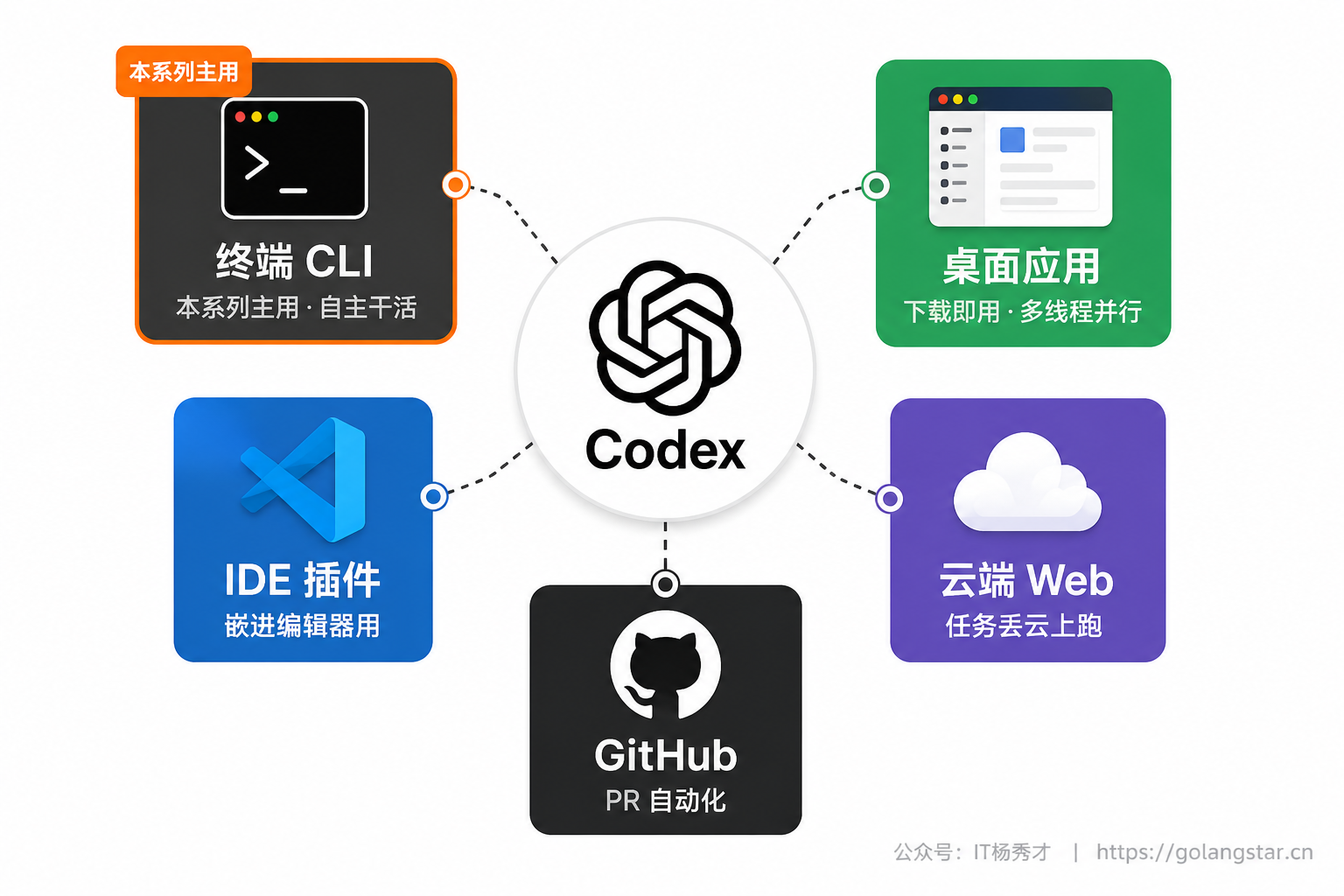
Codex 的多种使用形态 在 Codex 的官方开发者文档里,这些用法被分门别类地列了出来,你能直观看到它的"全家桶"长什么样。
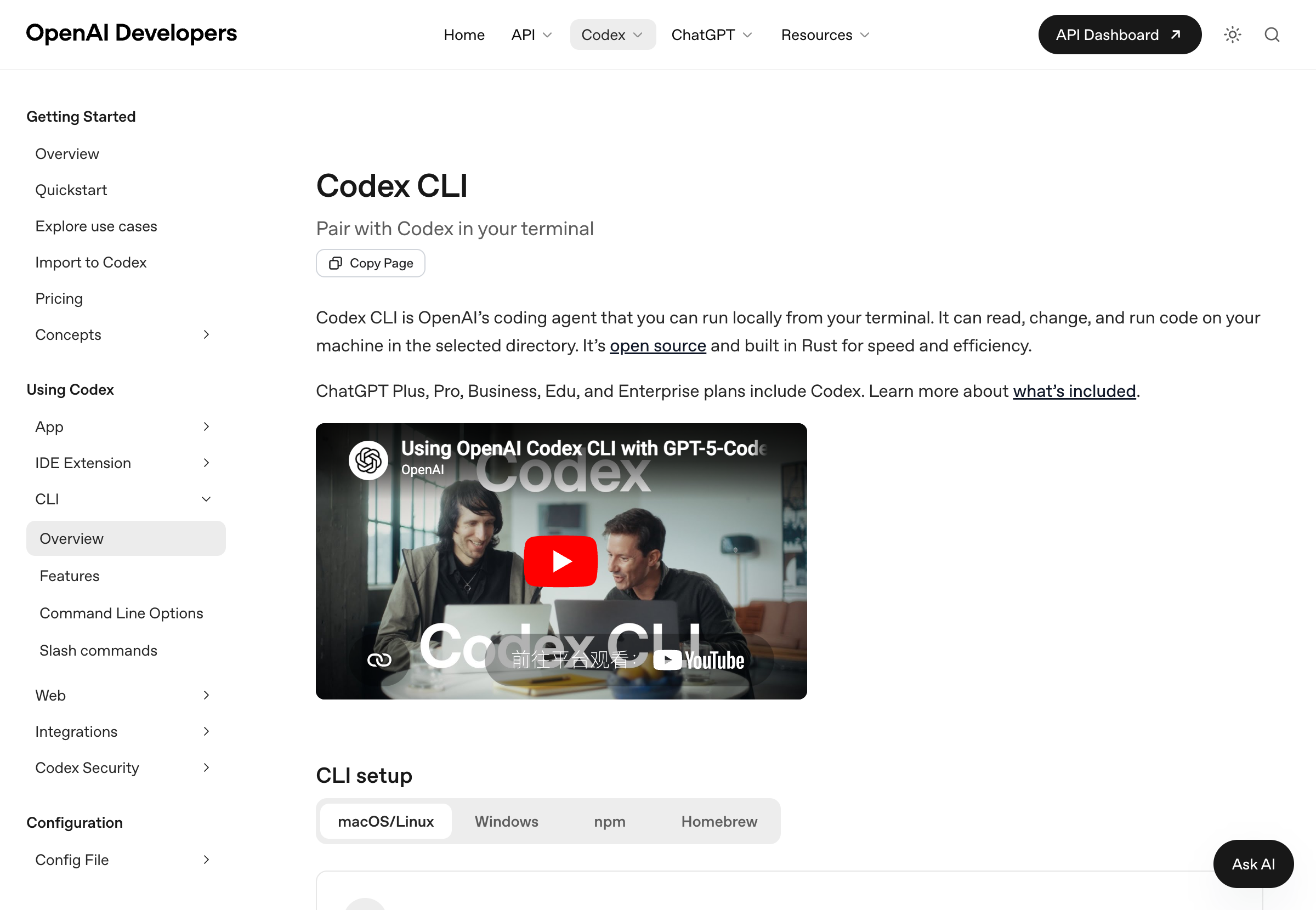
Codex 官方文档页,列出 App / IDE 插件 / CLI / 云端等多种用法 本系列主要带你上手 终端 CLI 这个形态,因为它最能体现 Codex 自主干活的能力,也最贴合我们前面一直在讲的 Vibe Coding 节奏。但 桌面应用、云端 Web 应用、IDE 插件这几种"应用模式"同样重要 ,尤其对怕终端的新手来说,桌面应用是个很友好���入口,本文第 6 节会专门带你认识。我们先从安装 CLI 开始。 2. 安装 Codex Codex 的安装方式有好几种,挑一种顺手的即可。 如果你上一篇装 Claude Code 时已经装了 Node.js, 用 npm 安装最直接 ,在终端里执行:
npm install -g @openai/codex
这里有个 坑要避开 :包名是 @openai/codex ,前面那个 @openai/ 不能丢。npm 上还有一个不带前缀的 codex 包,那是个 2012 年的无关老项目,装错了可用不了。 如果你不想用 npm,也可以用 官方安装脚本 。macOS / Linux 用户在终端执行:
curl -fsSL https://chatgpt.com/codex/install.sh | sh
Windows 用户在 PowerShell 里执行:
irm https://chatgpt.com/codex/install.ps1 | iex
macOS 上习惯用 Homebrew 的,也可以用 brew install codex 。这几种方式效果一样,按你的习惯选一个就行。
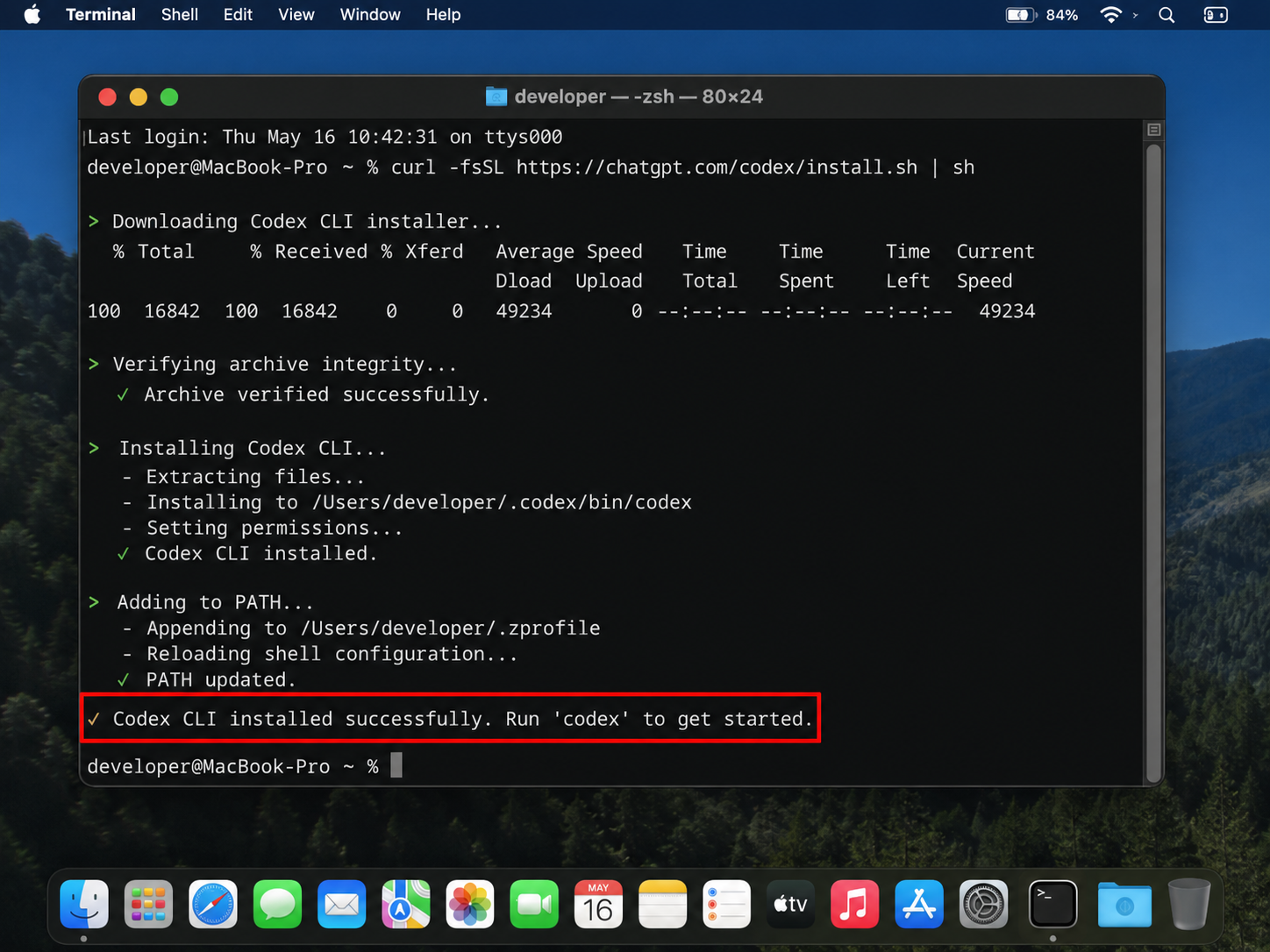
在终端执行 Codex 安装命令 装完之后, 重启终端 ,敲下面这条命令验证是否装好:
codex --version
如果它回给你一个版本号,就说明装好了。

验证 Codex 安装成功 3. 用 ChatGPT 账号登录认证 装好之后,和 Claude Code 一样,得登录认证才能用。Codex 推荐的方式是 用你的 ChatGPT 账号登录 。 这里要说清楚一个关键点,也是 Codex 最大的便利所在: Codex 的使用额度,是包含在 ChatGPT 付费订阅里的 。也就是说,ChatGPT 的 Plus、Pro、Business、Edu、Enterprise 这些付费套餐,都自带了 Codex 的使用权限。如果你本来就订阅了 ChatGPT(比如每月 20 美元的 Plus),那 Codex 对你来说几乎是白送的,不用再额外付费——这对手里已经有 ChatGPT 的人来说相当划算。

ChatGPT 订阅自带 Codex 使用额度 认证方式很简单:在终端里敲 codex 启动它,第一次运行它会提示你登录,按提示选"用 ChatGPT 账号登录",它会弹出浏览器让你授权,登录成功回到终端就行了。除了 ChatGPT 账号,Codex 也支持用 API Key(OpenAI 的接口密钥)来认证,这种方式按用量付费,更适合进阶用户,新手用 ChatGPT 账号登录最省心。
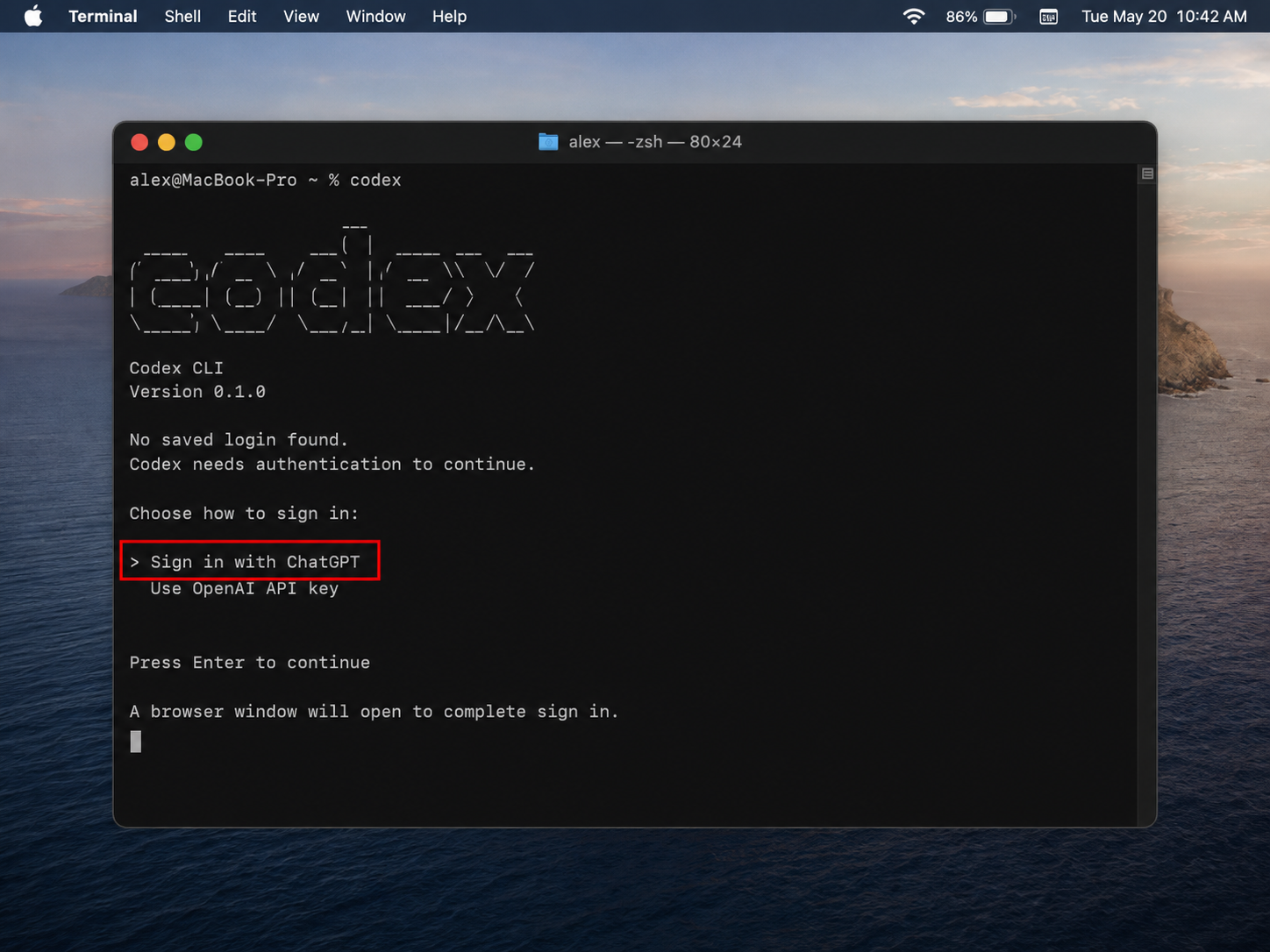
Codex 首次启动与 ChatGPT 登录 4. 国内用户要过的几道坎 这一节得跟你说点实在的。Codex 深度绑定 OpenAI 的账号体系,而 OpenAI 的服务在中国大陆并不开放,所以国内用户使用 Codex,要过三道坎,比前两个工具都更麻烦些。 第一道是网络 。访问 OpenAI 的服务、完成登录授权,都需要你具备稳定访问海外网络的条件,否则登录这一步就会卡住。 第二道是账号 。你需要一个 ChatGPT 账号,注册过程本身对国内用户就有一定门槛。 第三道是付费 。要让 Codex 真正好用,你需要 ChatGPT 的付费订阅,而付费环节通常需要支持外币的信用卡或其他海外支付方式。 这三道坎客观存在,我不打算粉饰。但也给你几条务实的建议。 如果你已经有 ChatGPT 的付费账号和稳定的网络环境 ,那 Codex 几乎是顺手就能用上的强力工具,没理由不体验。 如果你目前还没有 ,那我的建议是:环境搭建阶段不必死磕 Codex,完全可以先用上一篇讲的 Claude Code(配国产大模型的兼容接口,国内直连)或者 Cursor 把 Vibe Coding 玩起来,等以后条件成熟了再把 Codex 补上。三大工具的核心能力是相通的,先用能顺利跑起来的那个,比卡在某个工具的配置上死磕要明智得多。 顺便一提,Codex CLI 也支持通过 API Key 的方式认证,市面上有一些第三方提供 OpenAI 兼容接口的服务,理论上也能给 Codex 供能。但这类配置更折腾、稳定性参差,不适合新手,这里就不展开了——记住"先用能跑通的工具起步"这个原则即可。 5. 第一次会话体验 如果你已经顺利登录,来感受一下 Codex 怎么干活。它的体验和 Claude Code 非常像。找一个项目文件夹,在终端里 cd 进去,敲 codex 启动,就能开始对话了。 先让它了解一下项目: Prompt:
这个项目是做什么的?主要用了哪些技术?
Codex 会自己去读文件夹里的文件,然后给你总结。接着可以让它干点实事: Prompt:
帮我在这个项目里加一个简单的功能:写一个能打印当前时间的小脚本
Codex 会规划步骤、写代码,并且在执行可能影响你文件或系统的操作之前, 会先征求你的同意 ——这一点和 Claude Code 一样,是个重要的安全设计。它有不同的"审批模式"和"沙箱"机制来控制它能自主做到什么程度(这部分比较进阶,工具精通篇会专门讲),新手阶段保持默认、它问你就看一眼再点同意,就很稳妥。
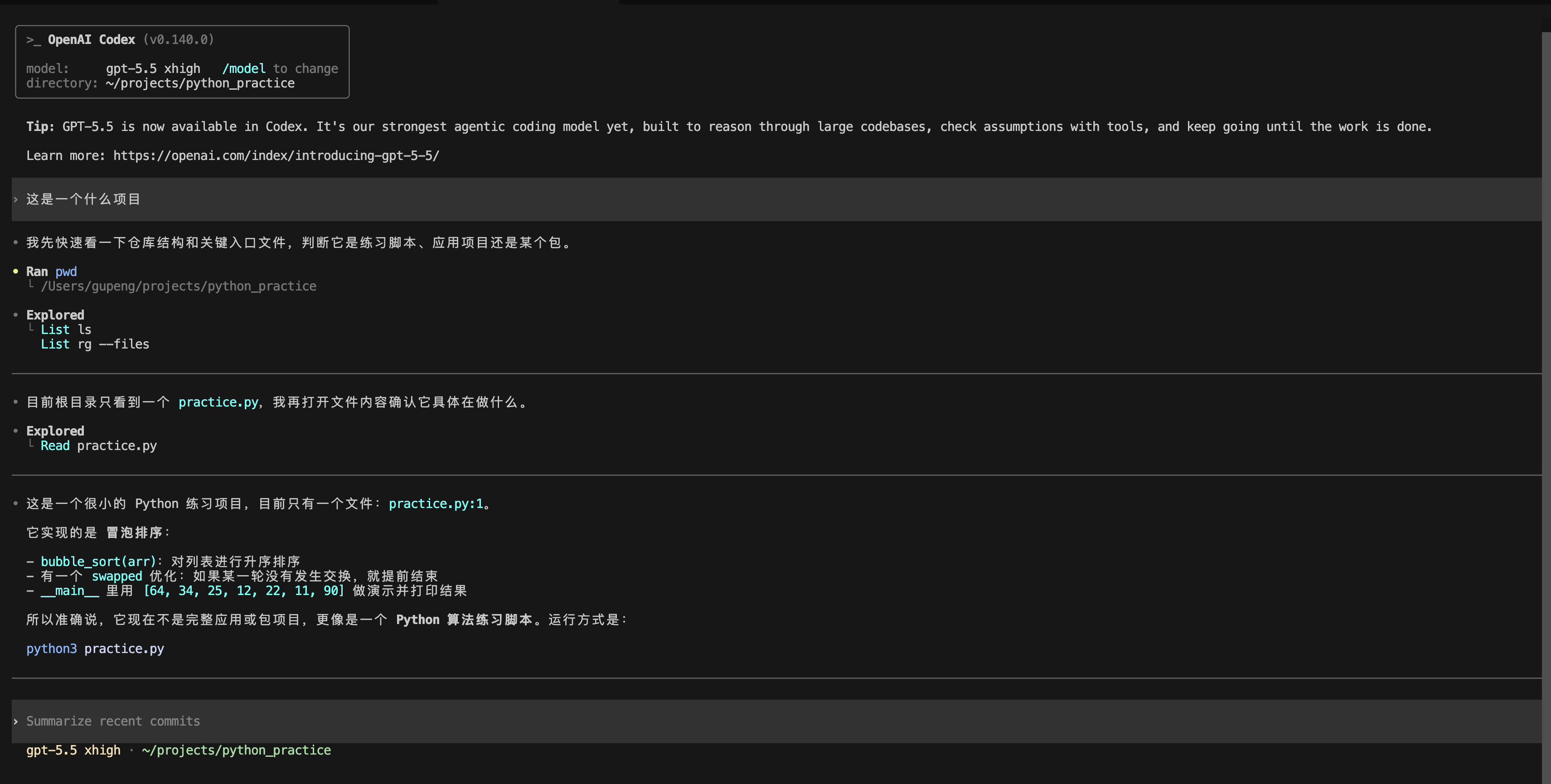
Codex 第一次会话 6. IDE 与云端形态 讲完了终端 CLI,得专门花一节说说 Codex 的几种"应用模式"—— 桌面应用 、 云端 Web 应用 和 IDE 插件 。它们不是 CLI 的附属品,而是各有各的主场,对不同习惯的人来说,吸引力一点不输 CLI。 6.1 桌面应用 如果你像用 Cursor 那样,更喜欢一个能下载安装、点点点就能用的图形软件,Codex 也有一个官方的 桌面应用(Codex App) 。它在 macOS(苹果 M 系列芯片和 Intel 芯片都支持)和 Windows 上都能装,去 OpenAI 官网下载安装包,装好后同样用 ChatGPT 账号登录、选一个项目文件夹就能开干。
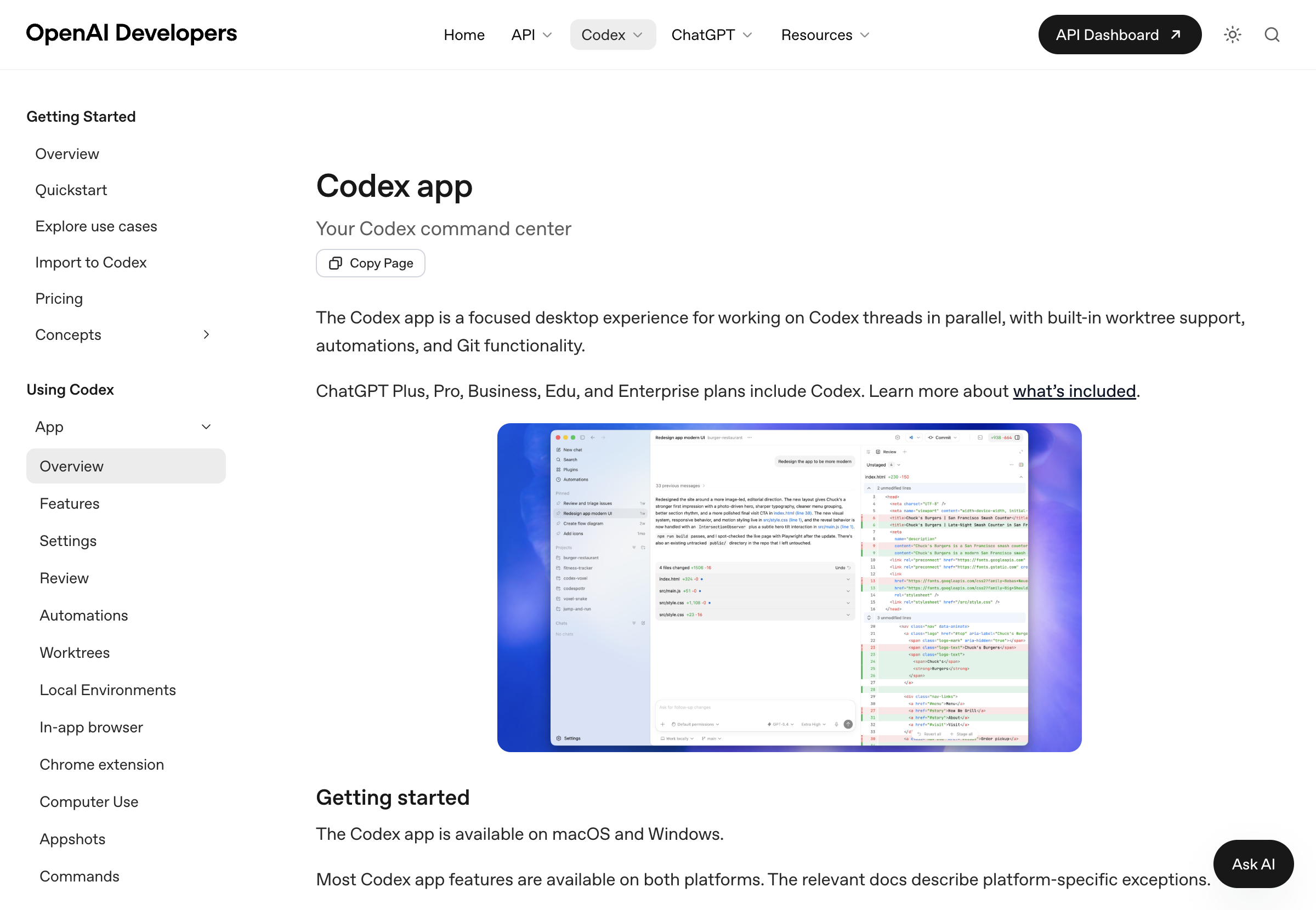
Codex 桌面应用:你的 Codex 指挥中心 如上图,OpenAI 把这个桌面应用定位成"你的 Codex 指挥中心",它的看家本领是 多线程并行 ——你可以同时开好几个任务线程并排放着、随时切换,配合内置的 Git worktree(工作树)能力,让多个并发的代码改动互不干扰。除此之外它还集成了不少实用功能:能自动调度的 定时自动化 、方便看改动和提交的 代码审查工具 、内置终端、甚至还有能操作图形界面和浏览器的"computer use"能力。对那些既怕命令行、又想要比编辑器插件更专注的工作台的人来说,桌面应用是个很舒服的选择。 6.2 云端 Web 应用 Codex 有一个完全不用在本地装任何东西的用法—— 云端 Web 应用 。你打开 ChatGPT,在它的侧边栏里就能找到 Codex 的入口(网址是 chatgpt.com/codex ),直接在浏览器里用。 它和本地 CLI 最大的区别在于"活在哪跑"。本地 CLI 是在你自己电脑上干活;而云端 Web 应用,是 Codex 在 它自己的云端环境(沙箱)里 帮你跑任务。这带来两个很实用的好处:一是 后台运行、还能并行 ——你可以同时丢给它好几个任务,它在云上一起处理,你该干嘛干嘛,过会儿回来收结果;二是 和 GitHub 深度打通 ——你先把自己的 GitHub 账号和仓库连上,之后 Codex 就能直接读你仓库里的代码、干完活儿还能自动帮你提一个 Pull Request(代码修改请求)。你甚至可以在 GitHub 的 issue 或 PR 里直接 @codex 一下,把任务派给它,它就在云端自己开干了。 对国内用户来说要提醒一句:云端 Web 应用同样依托 ChatGPT 账号和 OpenAI 的服务,所以前面讲的网络、账号那几道坎依然存在,它不是绕开门槛的捷径。但如果你条件具备,它是一个非常强大的用法——特别适合那种"任务比较独立、能交给 AI 自己在后台慢慢磨"的活儿。
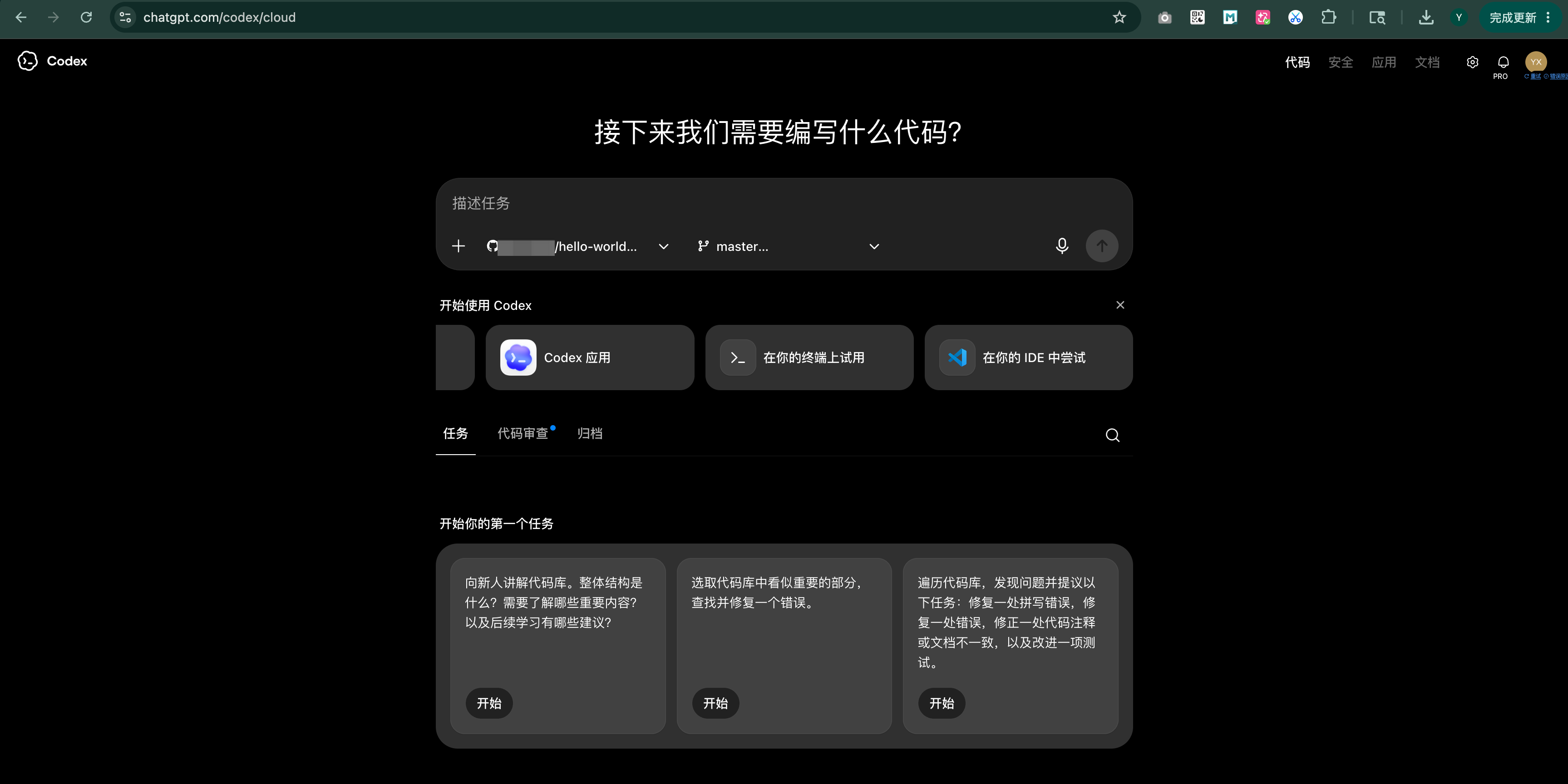
Codex 云端 Web 应用界面 6.3 IDE 插件 如果你更习惯在图形界面的编辑器里写代码,Codex 还提供了 IDE 插件 。它支持的编辑器很全:VS Code(以及基于它的 Cursor、Windsurf)、还有 JetBrains 全家桶(IntelliJ、PyCharm、WebStorm 等),三大操作系统都能用。 安装很简单:在你编辑器的扩展市场里搜 "Codex" 装上,然后用 ChatGPT 账号登录即可,额度同样走你的 ChatGPT 订阅。装好后,你不用切到终端, 直接在编辑器里就能给 Codex 派活 ——它能拿你当前打开的文件、选中的代码当上下文,理解得更准;你还能切换不同的模型,以及选择它的"放手程度"(从只聊天给建议、到自主改代码、再到完全放开手脚)。更妙的是,编辑器里的活儿要是嫌大,还能一键转交给前面说的云端去跑。 简单说,这几种用法各有各的主场: 本地 CLI 适合追求自主自动化、喜欢命令行的人; 桌面应用 适合想要图形界面、多线程并行工作台的人; IDE 插件 适合习惯在编辑器里、想要可视化和实时上下文的人; 云端 Web 应用 适合要后台并行处理、深度结合 GitHub 协作的场景。它们背后是同一个 Codex、同一个 ChatGPT 账号,你完全可以按手头的活儿灵活切换。
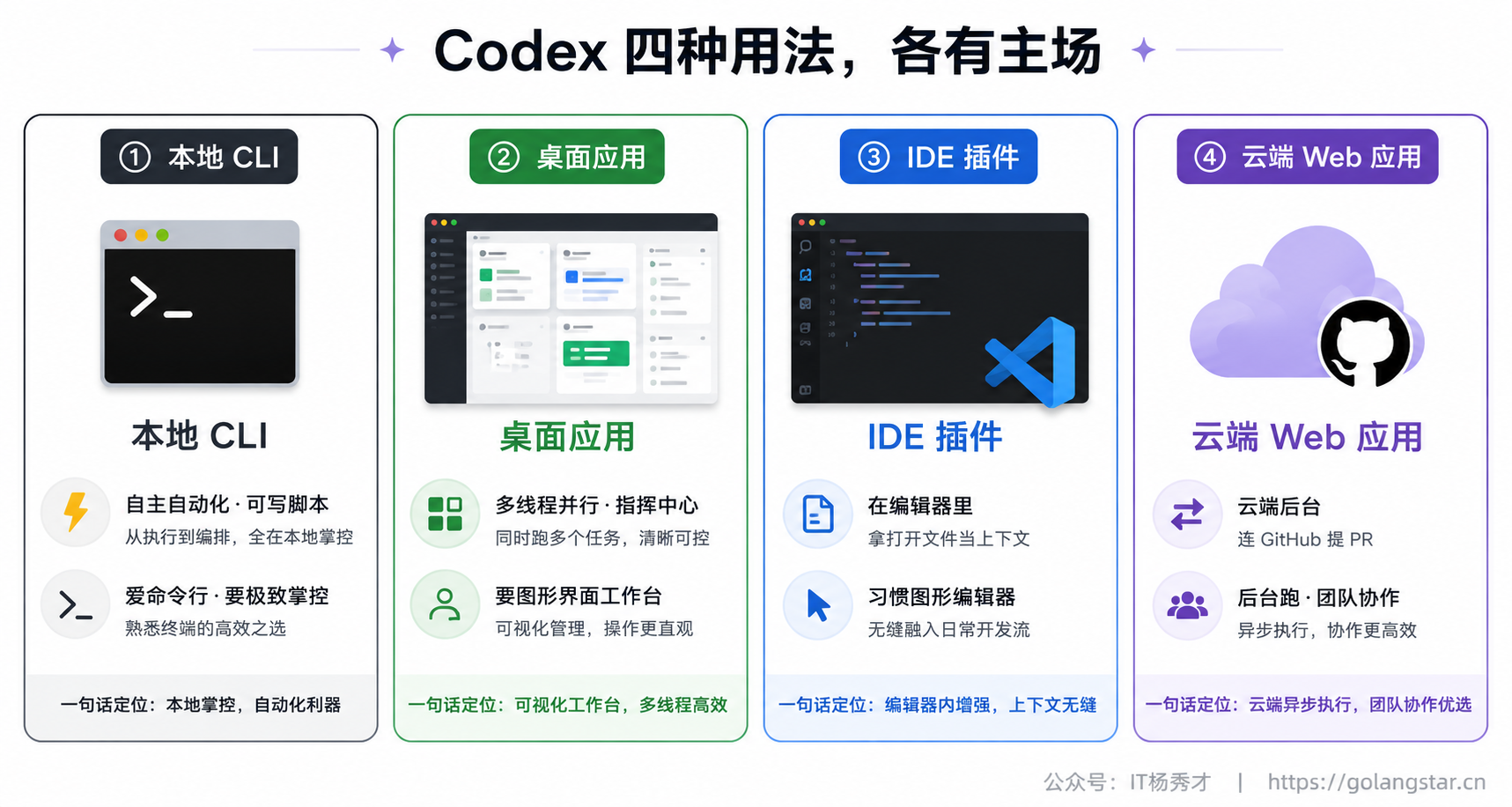
Codex 四种用法分工对比 7. 常见问题排查 几个新手容易撞上的问题,集中说一下。 敲 codex 提示 command not found ,老规矩,多半是装完没重启终端,关掉重开再试;还不行就重启电脑。如果��是用 npm 装的,还要确认装的是 @openai/codex 这个带前缀的正确包。 登录卡住、转圈、或提示无法连接 ,基本都是网络问题。Codex 的登录需要稳定访问 OpenAI 服务的网络环境,这一步过不去,就先回到第 4 节说的思路,考虑用 Claude Code 或 Cursor 起步。 提示账号没有 Codex 权限或额度 ,确认你的 ChatGPT 是付费套餐(免费版可能不含或额度有限),并在 OpenAI 的相关页面确认你的套餐包含 Codex。 8. 三大工具怎么配合 到这里,环境搭建篇就接近尾声了。Claude Code、Cursor、Codex 三大主流 Coding Agent 你已经全部装好,可以根据手感和场景灵活搭配着用。最后用一张图帮你把三者的特点和定位再捋一遍,方便你日后对号入座。
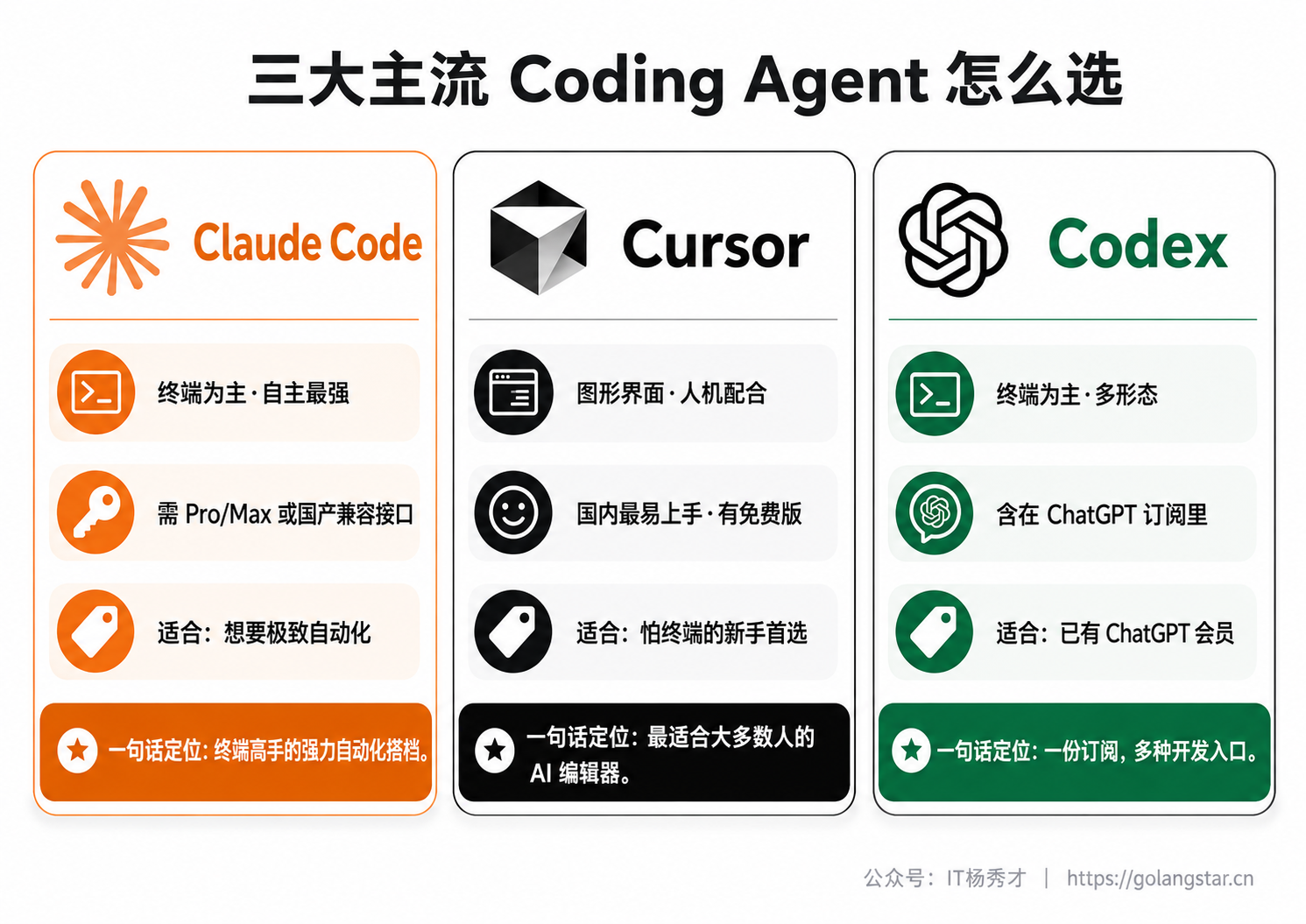
三大主流 Coding Agent 特点速览 简单总结一下我的建议: 怕终端、想要最平缓的上手曲线 ,从 Cursor 开始; 想体验最极致的"说句话、AI 全包"的自动化 ,主攻 Claude Code(国内配兼容接口); 手里已经有 ChatGPT 会员 ,那 Codex 顺手就能用起来,别浪费。这三个不是单选题,很多人是混着用的——日常贴身改代码用 Cursor,大任务交给 Claude Code 或 Codex 自主跑。用熟一个之后,切换到另一个几乎没有学习成本,因为把需求讲清楚这个核心能力是通用的。 9. 小结 随着 Codex 就位,你的 Vibe Coding 兵器库正式集齐了三员大将。回头看整个环境搭建篇,从认识终端、装好基础环境,到把 Claude Code、Cursor、Codex 一一配好,你已经从"什么都没有"走到了"随时能开干"。这中间最磨人的,往往不是技术本身,而是国内用户绕账号、绕网络、绕付费的那些琐碎门槛——能把这些坎一个个迈过去,你已经比很多停在"想试试但没装成"的人走得远多了。 工具齐备,地基夯实,接下来就是真正的重头戏了。从下一篇开始,我们要进入 Prompt 技巧篇,去打磨 Vibe Coding 最核心、最值钱的那项能力——把需求清清楚楚地讲给 AI 听。工具只是兵器,而怎么用好兵器,才是决定胜负的真功夫。 关注秀才公众号: IT杨秀才 ,回复: 面试 领取后端/AI面试题库PDF

🔥 配套实战项目,拆得开、跑得起、能写进简历 多 Agent 编排 + RAG 混合检索 · 31 篇深度教程 + 50+ 面试题 点击查看 DevSupport AI 实战项目 → 在 GitHub 上编辑此页 上次编辑于: 2026/6/24 23:41:22 贡献者: Percygu 上一页 3. Cursor安装与配置