


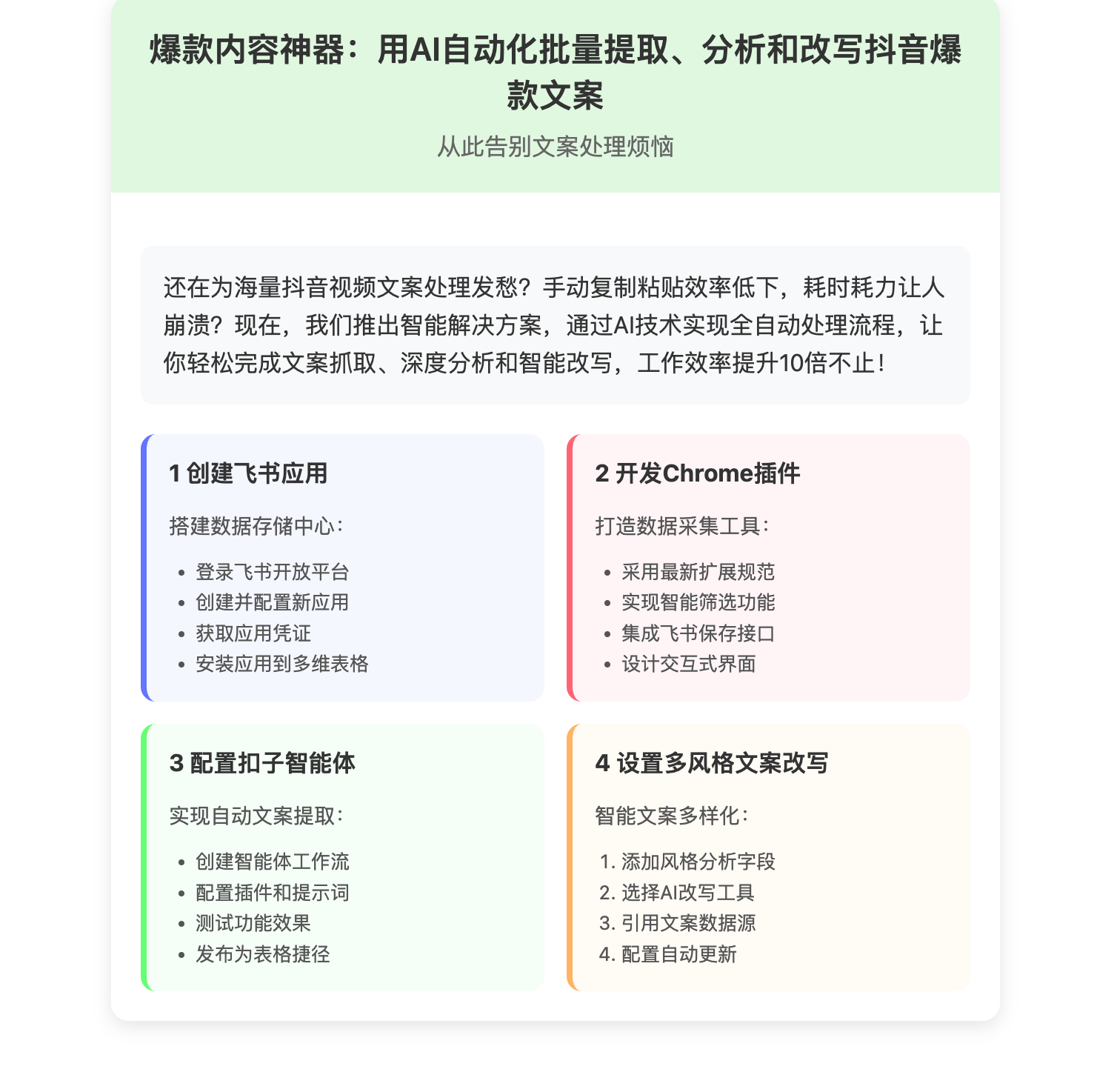
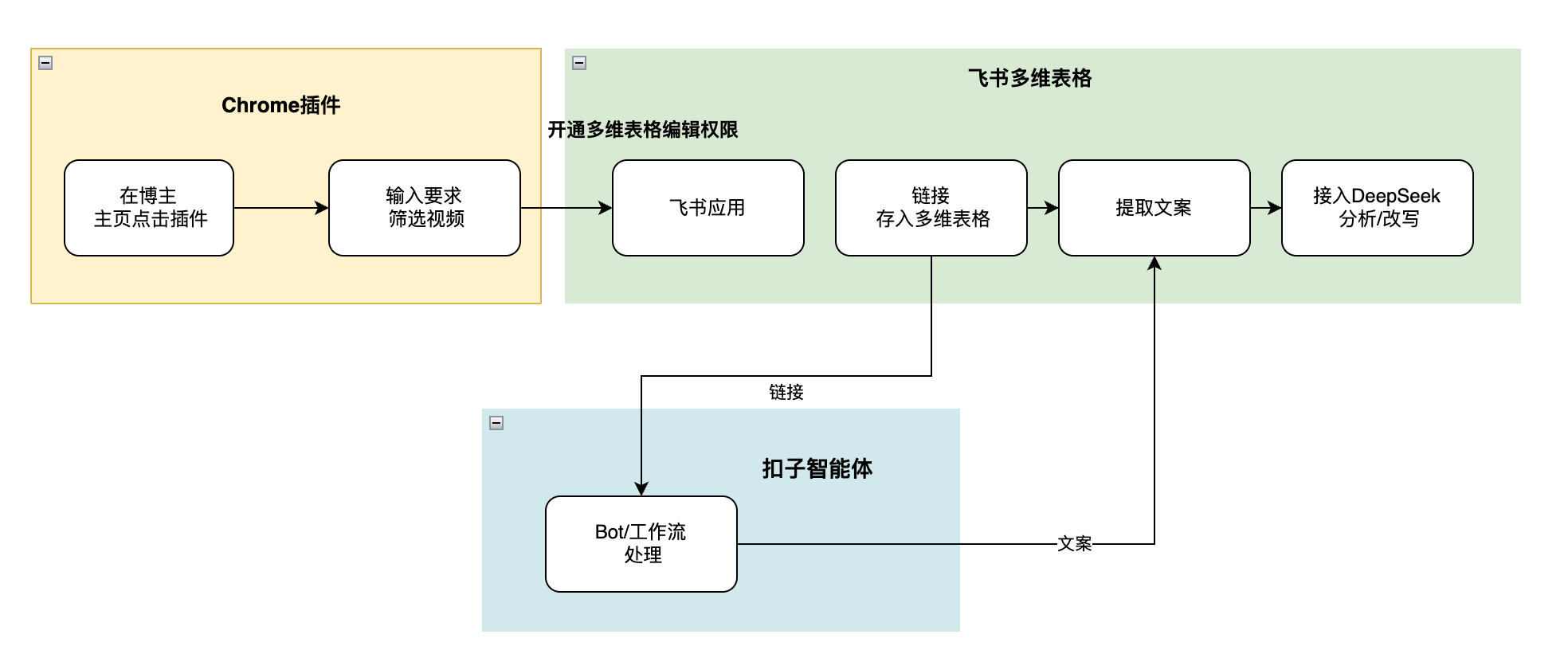
Cusor AI编程实战(1):抖音爆款文案提取&改写工具 秀才 2025年6月26日 大约 18 分钟 AI AI编程 Cursor AI编程实战 此页内容 1. 任务目标 2. 创建飞书应用 2.1 打开飞书开放平台 2.2 进入开发者后台 2.3 创建企业自建应用 2.4 应用权限配置 2.5 发布应用 2.6 保存应用ID和密钥 2.7 创建飞书多维表格 2.8 给多维表格添加应用 3. Cursor开发Chrome插件 3.1 插件开发 3.2 修改插件图标 3.3 插件加载 3.4 插件测试 4. 配置视频文案提取机器人 4.1 创建扣子Agent 4.2 设置字段捷径 4.3 文案提取 4.4 文案风格分析 4.5 文案改写 5. 小结 抖音爆款文案提取&改写工具 AI并不会取代人,而是会让专业的人更高效的做出专业的事。这个世界缺乏的永远是创意,而绝非各种工具。学习AI,让它成为我们学习工作的利刃,用智慧化繁为简 今天,秀才就用Cussor进行AI编程,开发一个Chrome浏览器插件,并且结合飞书的多维表格文档,来实现一个抖音爆款视频文案的二次创作工具。这也是我们Cusor AI编程实战系列的第一章,后续秀才也会陆续给大家带来更多有意义又有意思的Cusor AI编程实战系列文章,感兴趣的同学也可以点个关注,后续大家一起来学习探索。 1. 任务目标 抖音爆款文案的二次创作工具主要可以细分为以下4个任务: 用Cursor实现Chrome插件,对某个抖音博主的短视频进行筛选,提取出标题和链接 将提取出的标题和链接保存到飞书多维表格 配置扣子API,创建多维表格字段捷径,从多维表格的链接字段自动提取视频文案 在多维表格内基于视频文案进行风格分析,然后完成文案二次创作
整个工具处理流程图如下:
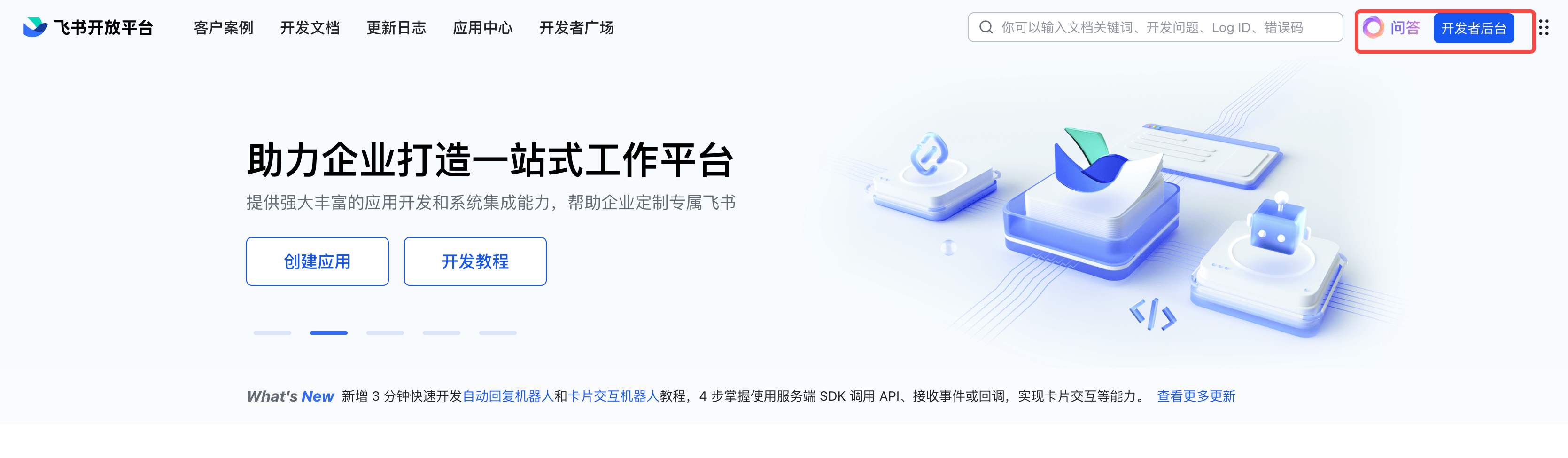
2. 创建飞书应用 这一步将创建一个飞书多维表格,然后用于保存我们从筛选出来的视频链接,一级提取出来的文案等信息。然后通过扣子创建一个Agent来提取视频文案和标题 2.1 打开飞书开放平台 打开飞书开放平台: https://open.feishu.cn/?lang=zh-CN 2.2 进入开发者后台 登陆飞书开放平台,进入到开发者后台
2.3 创建企业自建应用
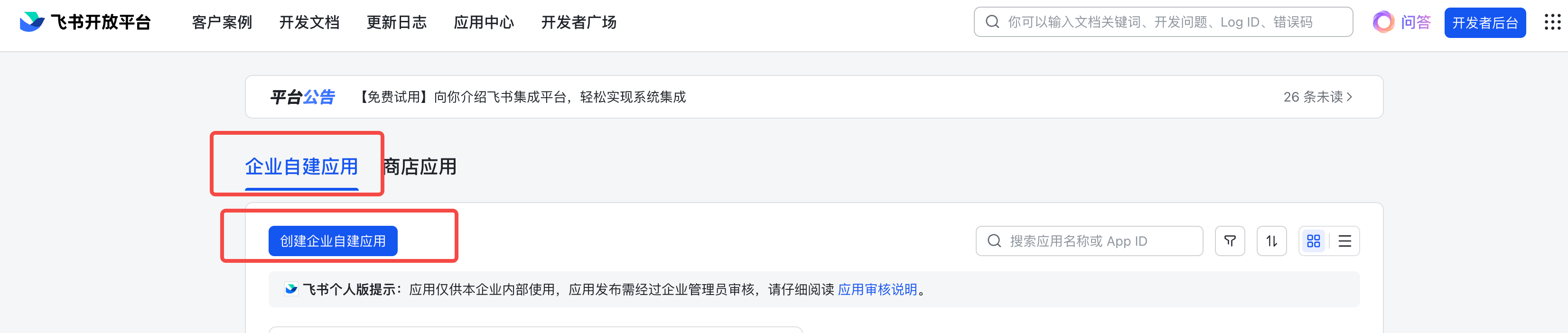
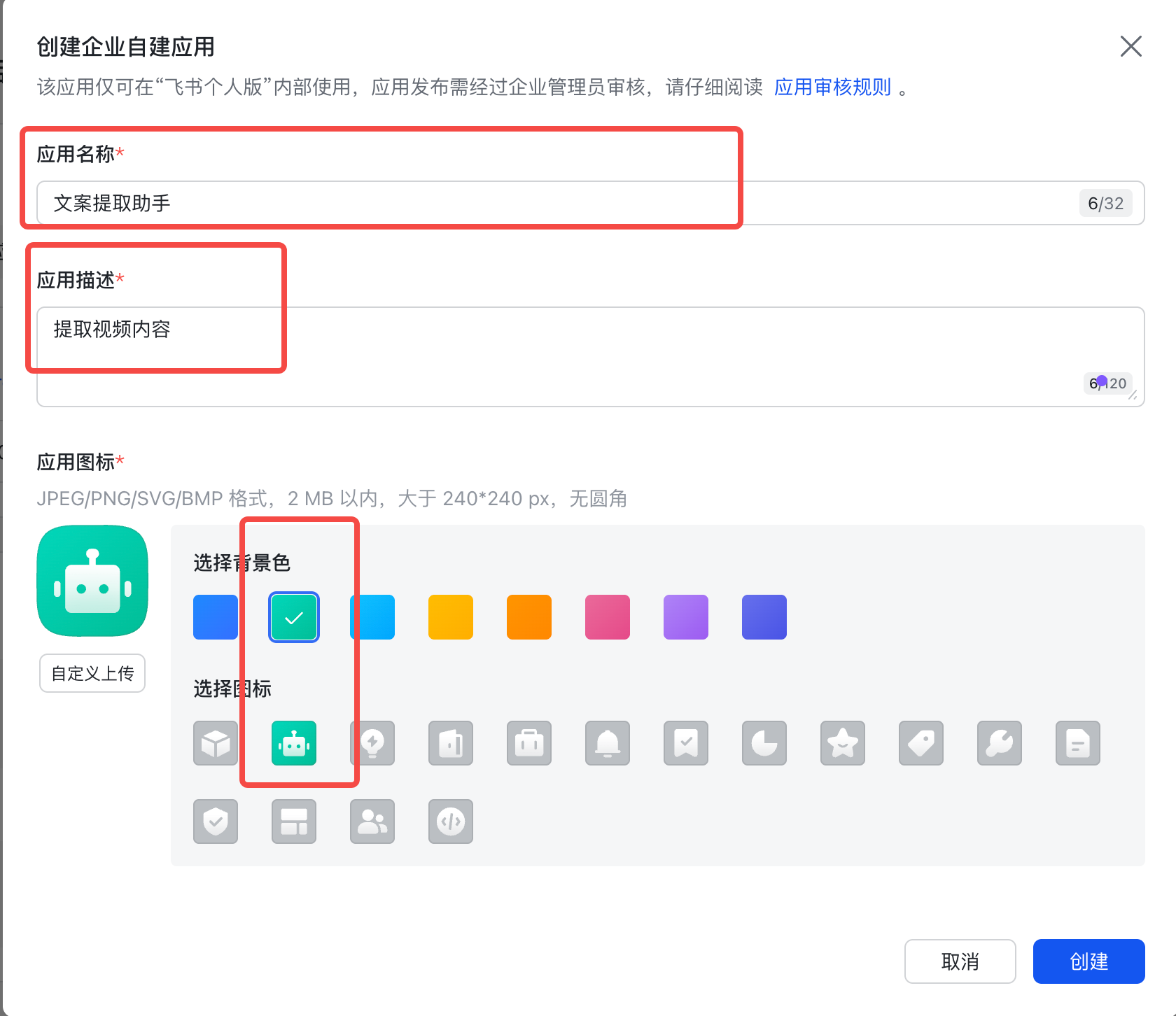
点击创建企业自建应用后,需要一次填入一下必填信息,应用名称和描述可以随便写,最后再选择一个应用的图标和颜色点击创建就可以了
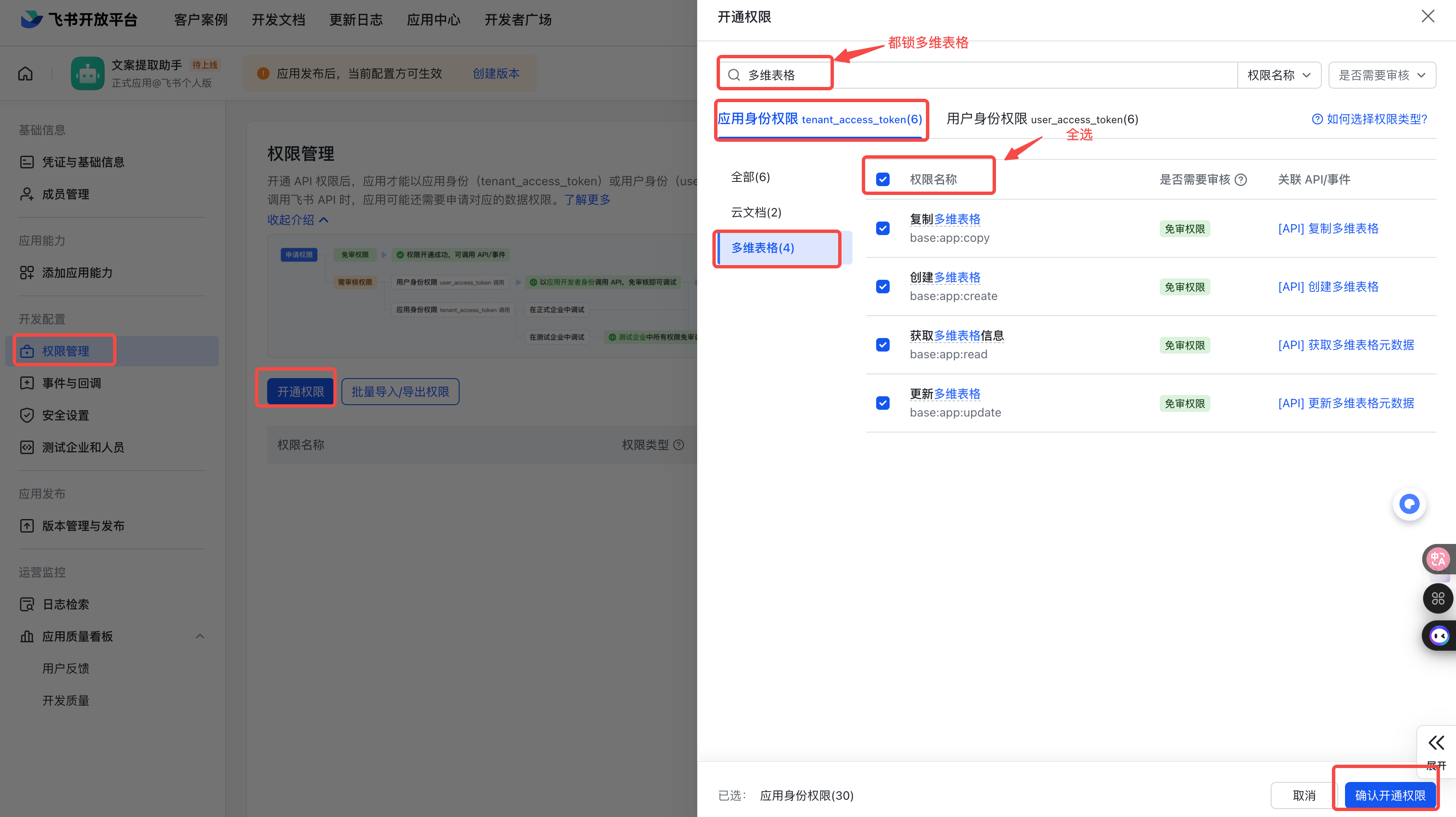
2.4 应用权限配置 应用创建完成之后进入到这个页面,点击权限管理配置权限,这里我们只需要开通多维表格相关的权限即可,在搜索框搜索多维表格,选择应用身份权限,把权限都够上,右下角确认开通权限
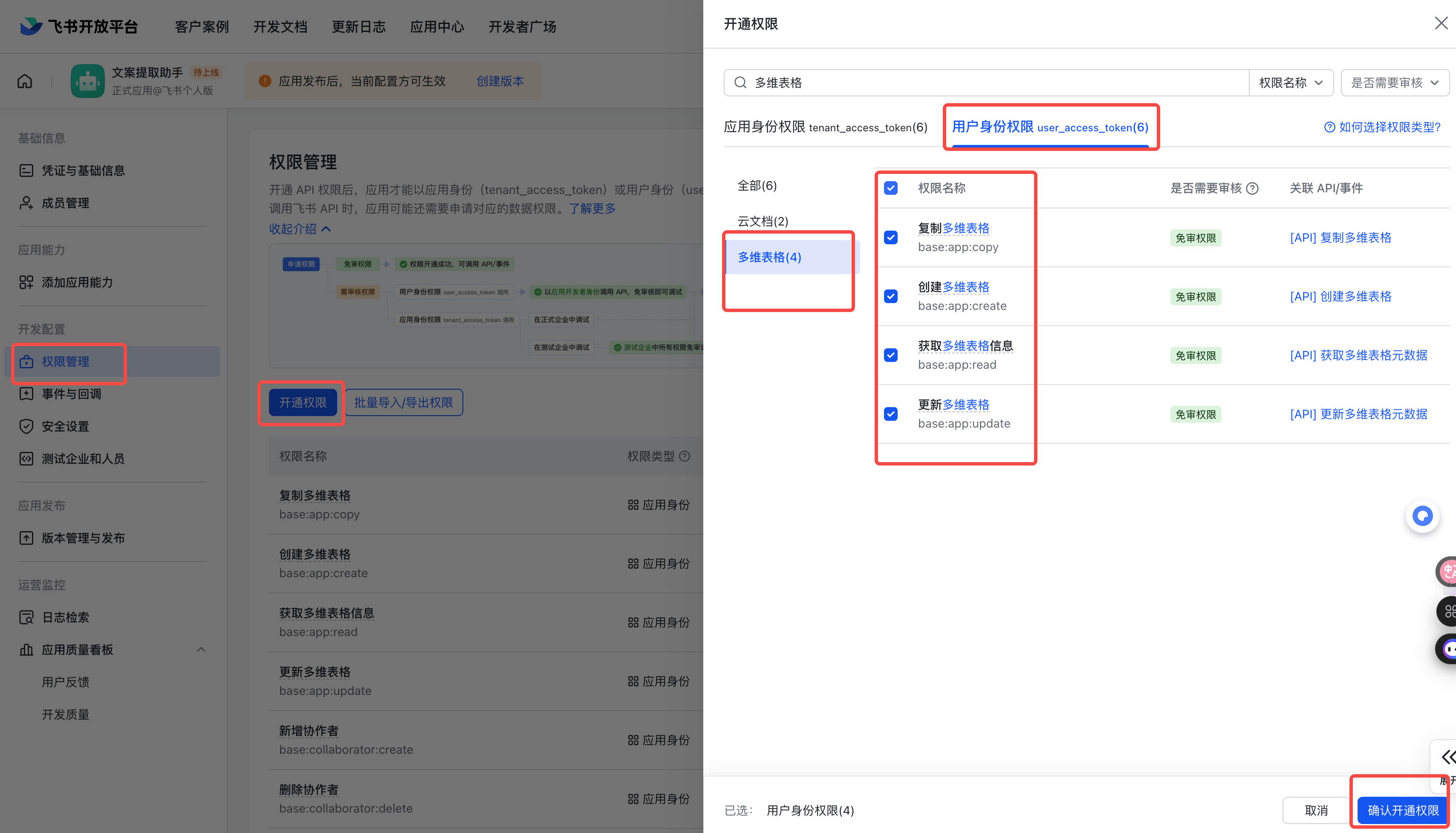
同样的操作,再切换到用户身份权限,同样把权��都够上,确认开通权限
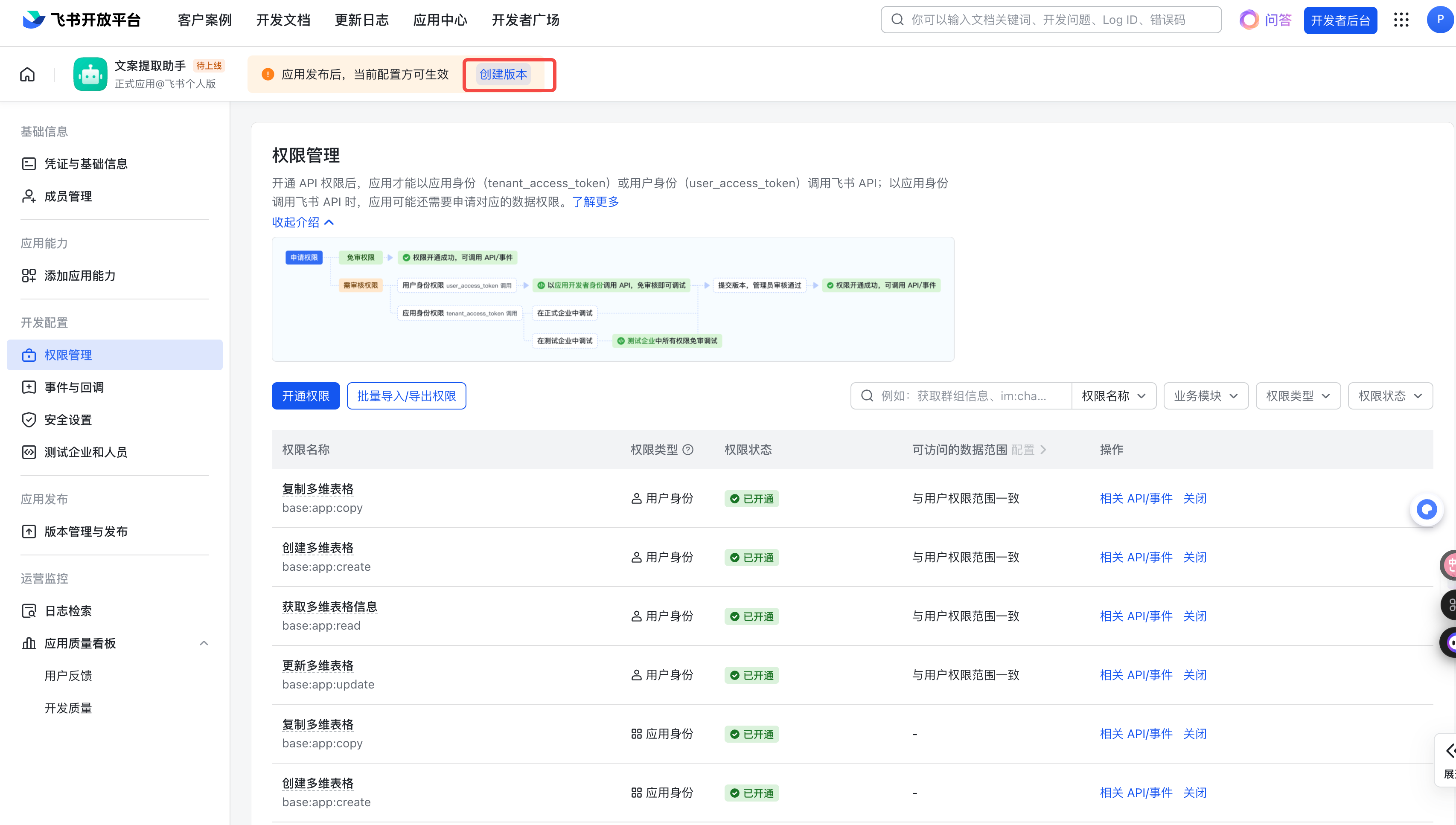
2.5 发布应用 还是在开发者后台页面,点击创建版本
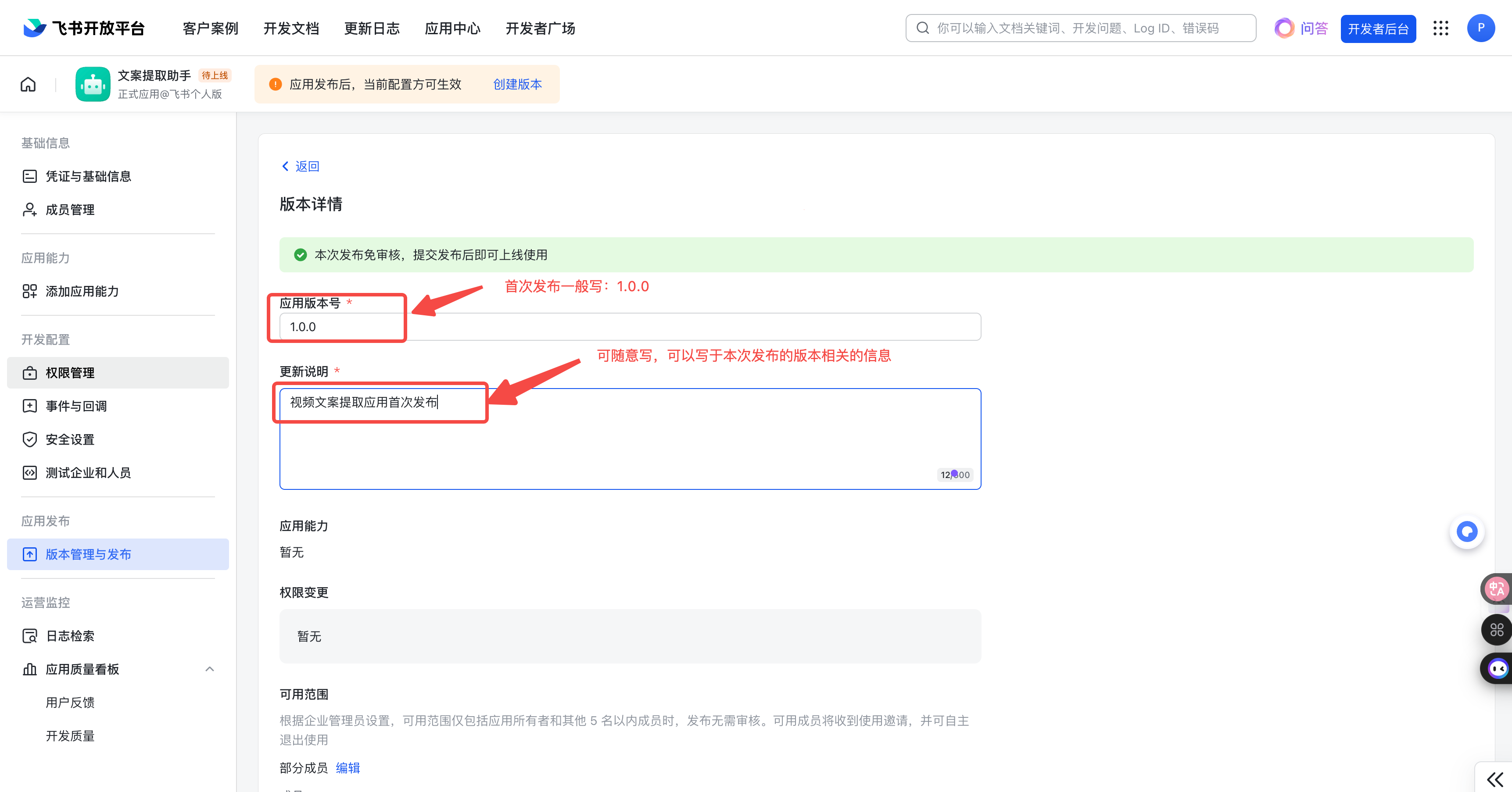
填写好应用版本号和更新说明
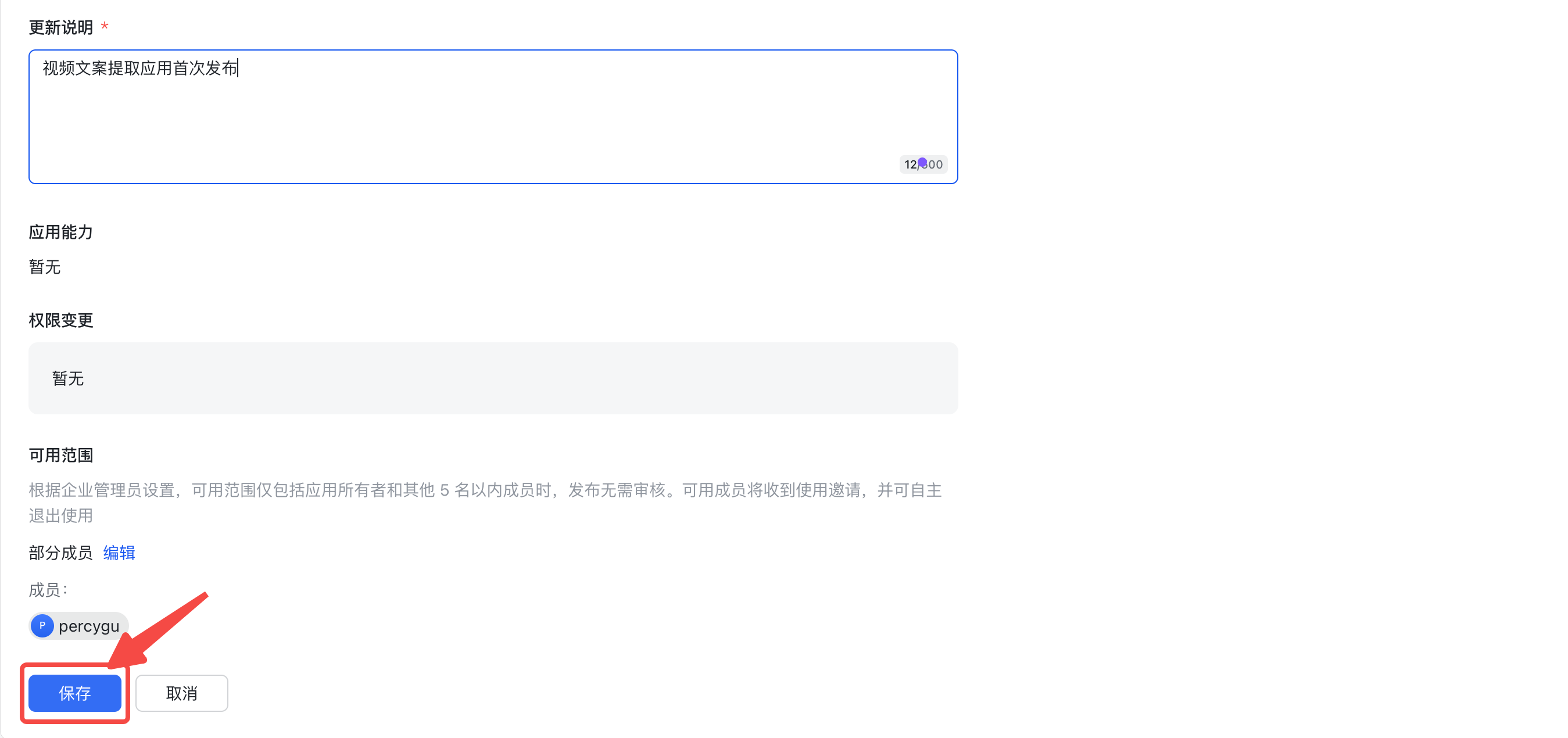
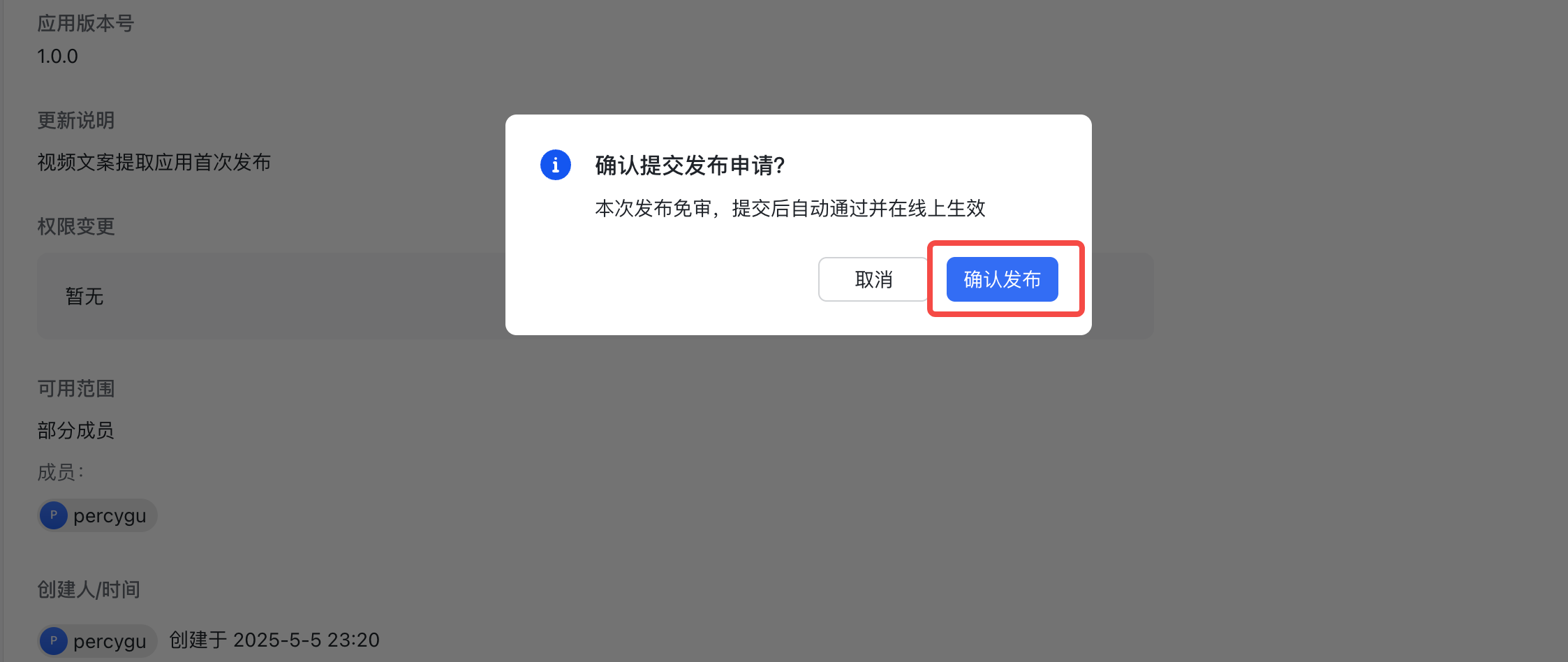
然后保存,确认发布
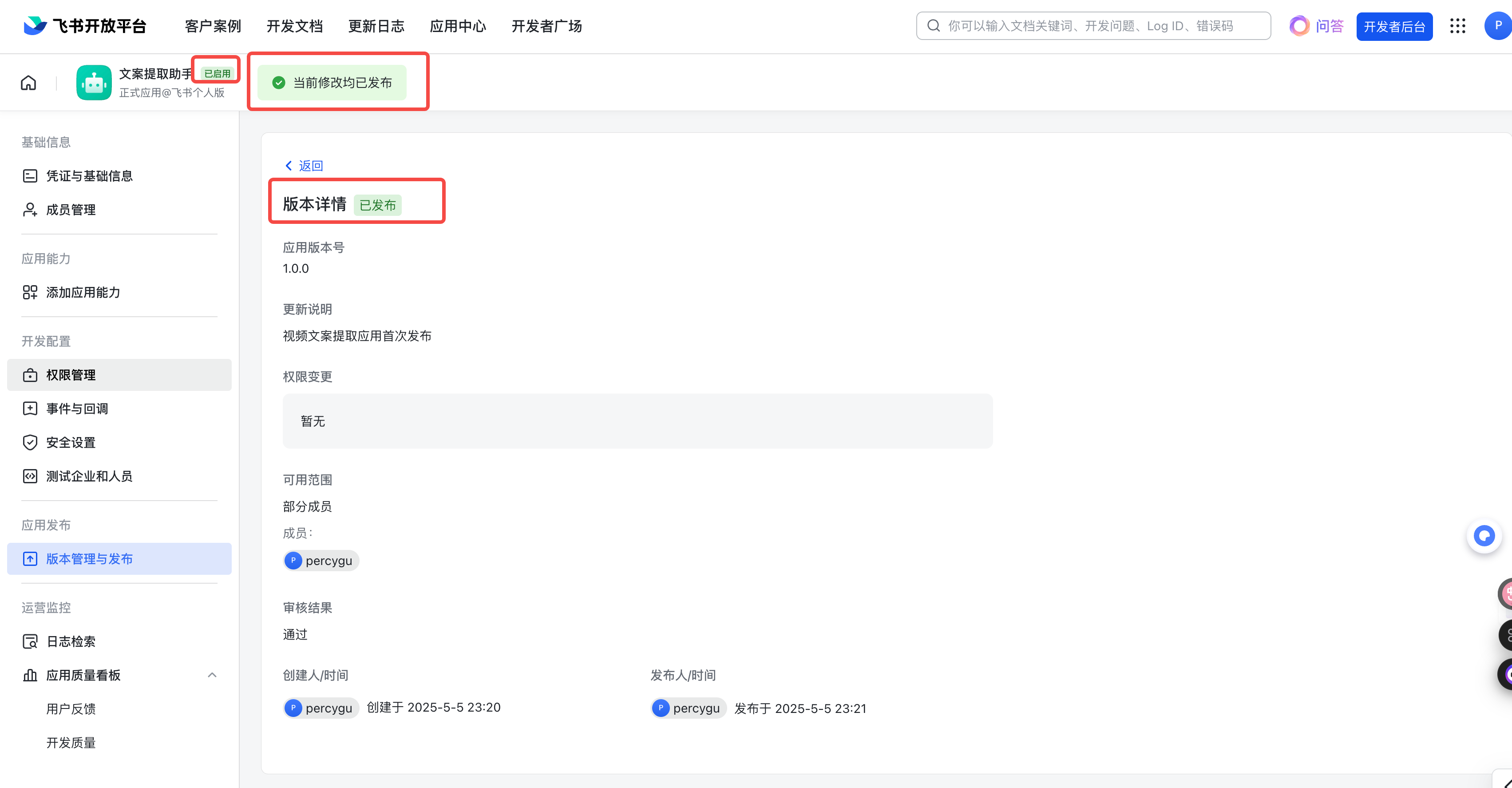
看到如下界面就表示应用已经发布成功
2.6 保存应用ID和密钥 在刚刚创建好应用的页面,即开发者后台页面,点击凭证与基础信息
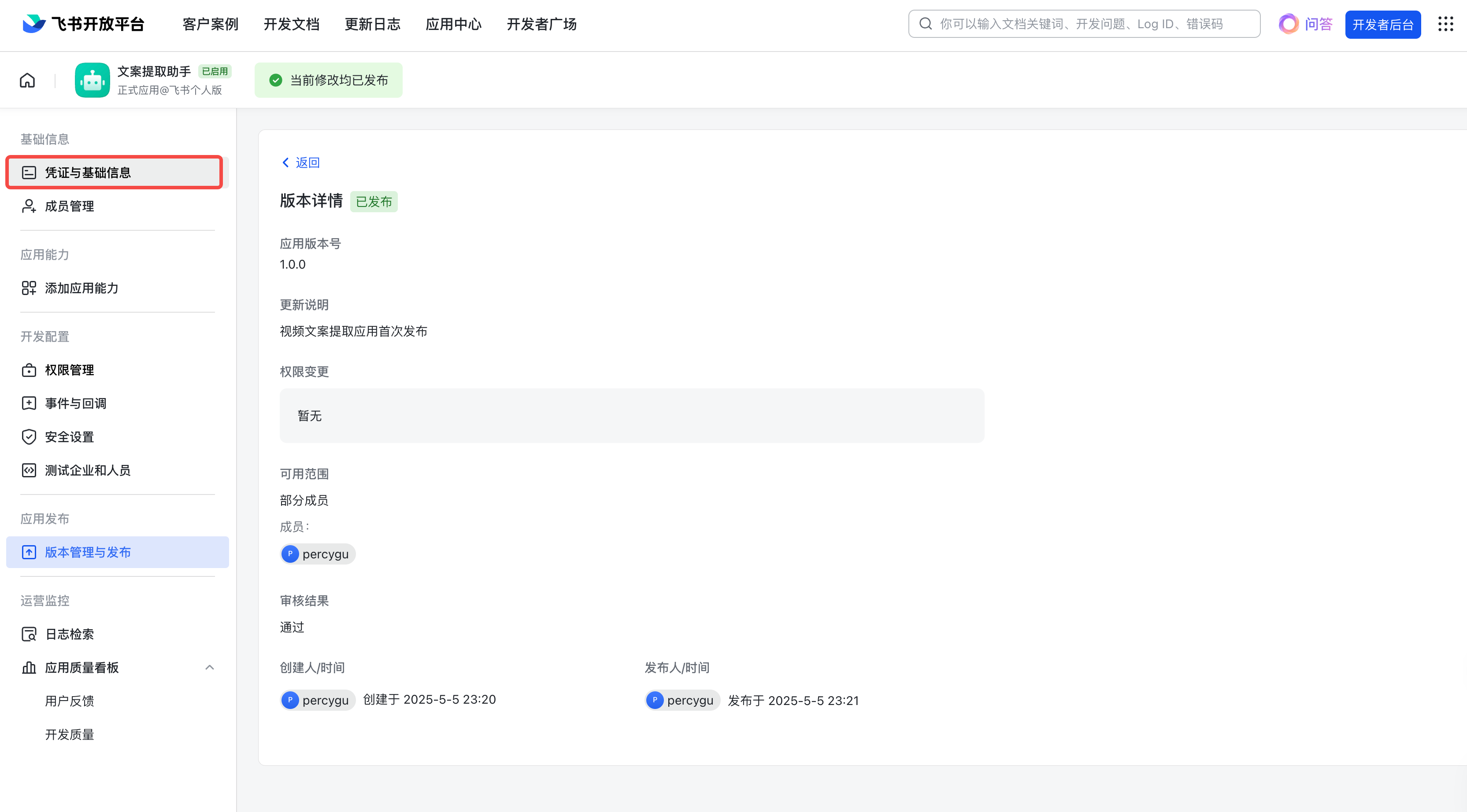
找到应用ID和密钥,先保存到一个地方,比如本地记事本上
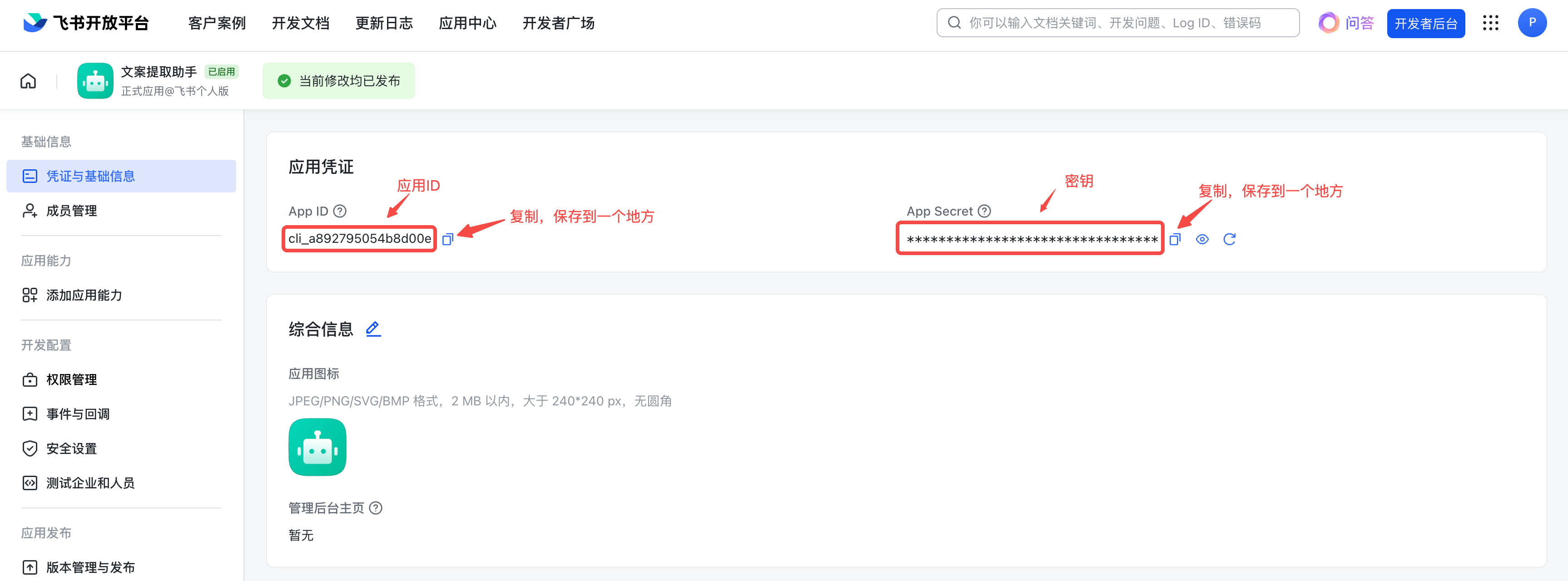
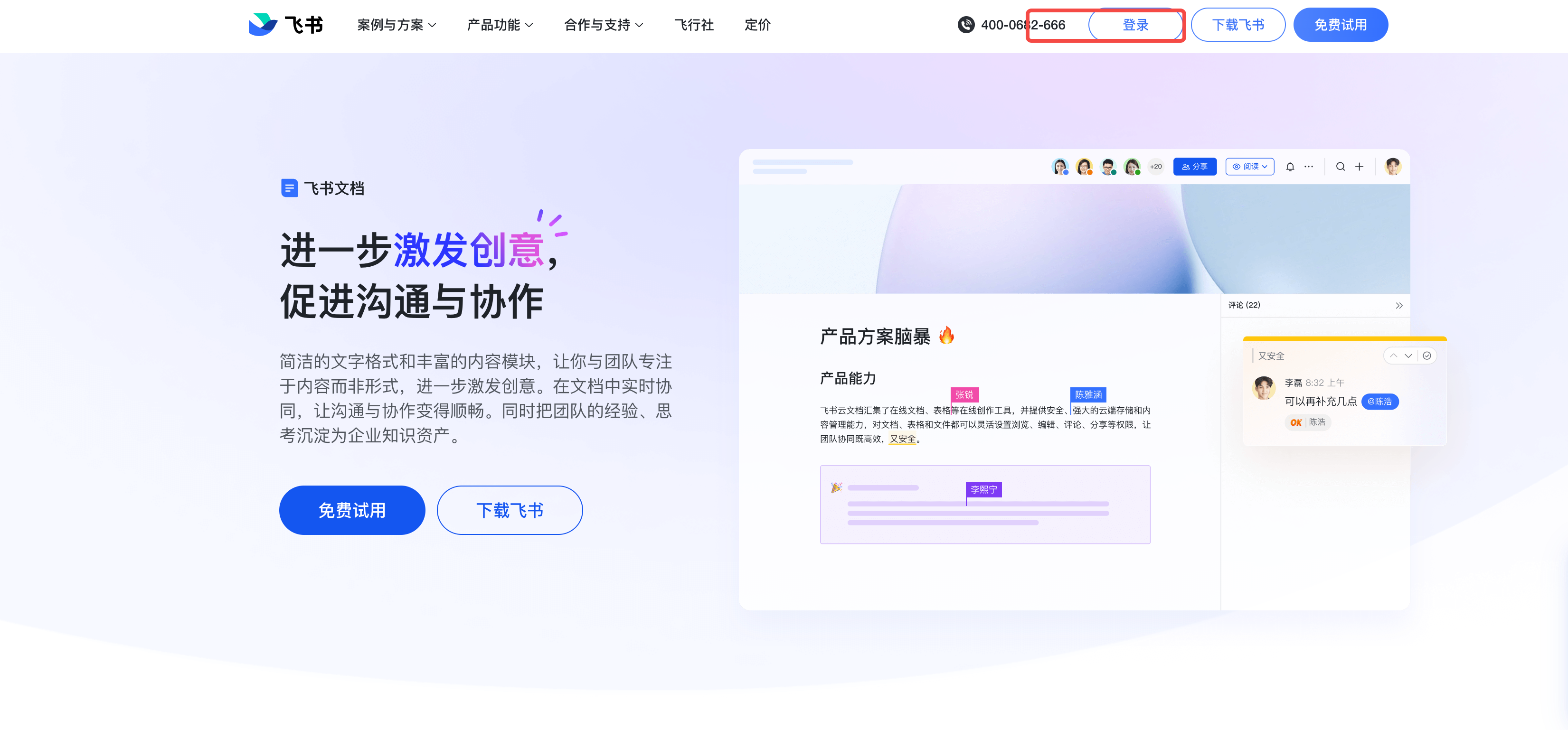
注意,这里的应用ID和密钥一定要保存后,后面的多维表格功能要关联此时创建的飞书应用,需要用到这两个信息 2.7 创建飞书多维表格 打开飞书文档: https://www.feishu.cn/product/docs,先登录,
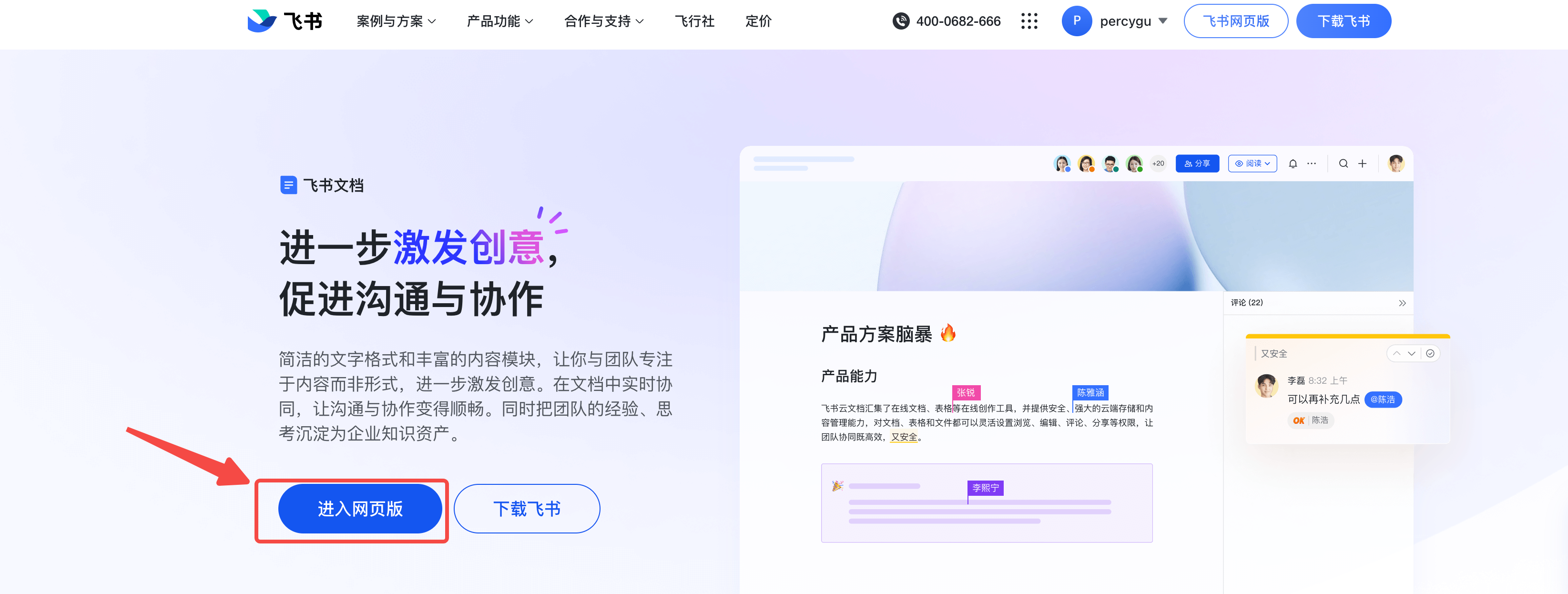
然后点击进入网页版即可
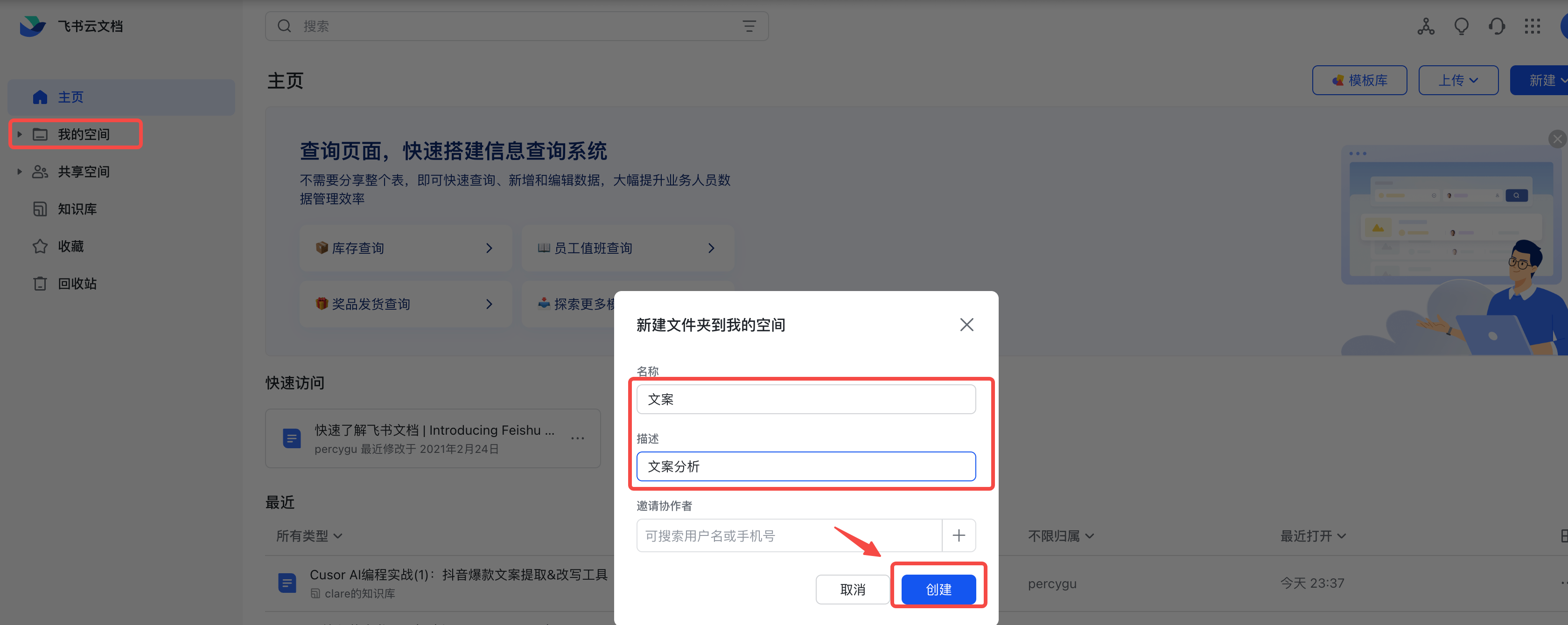
进入到网页版飞书文档之后,在我的空间新建一个文件夹,这里示例中,文件夹名字就叫文案,描述随便写就OK
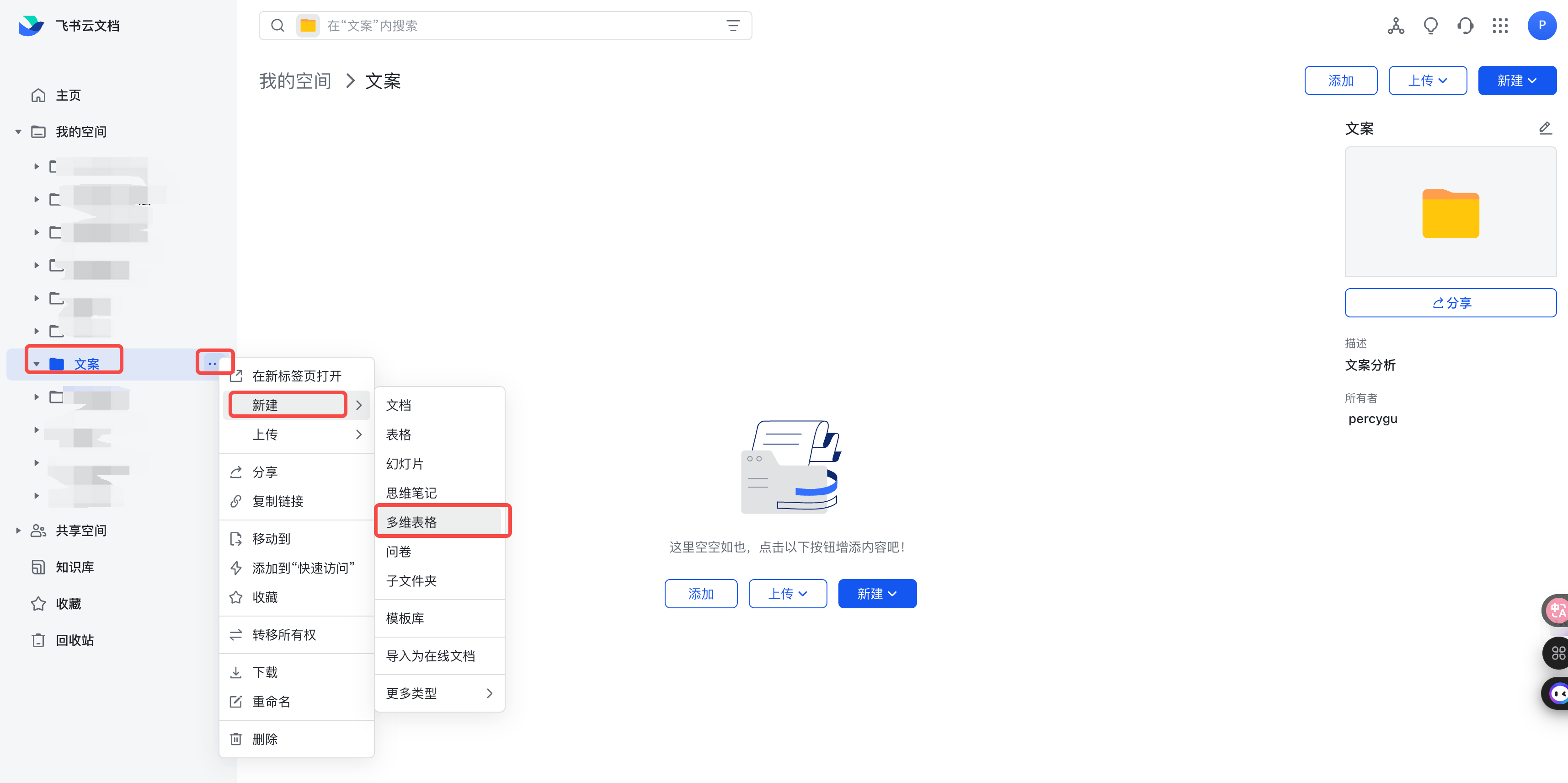
创建完了之后,在文案文件夹后面点击三个点,新建多维表格
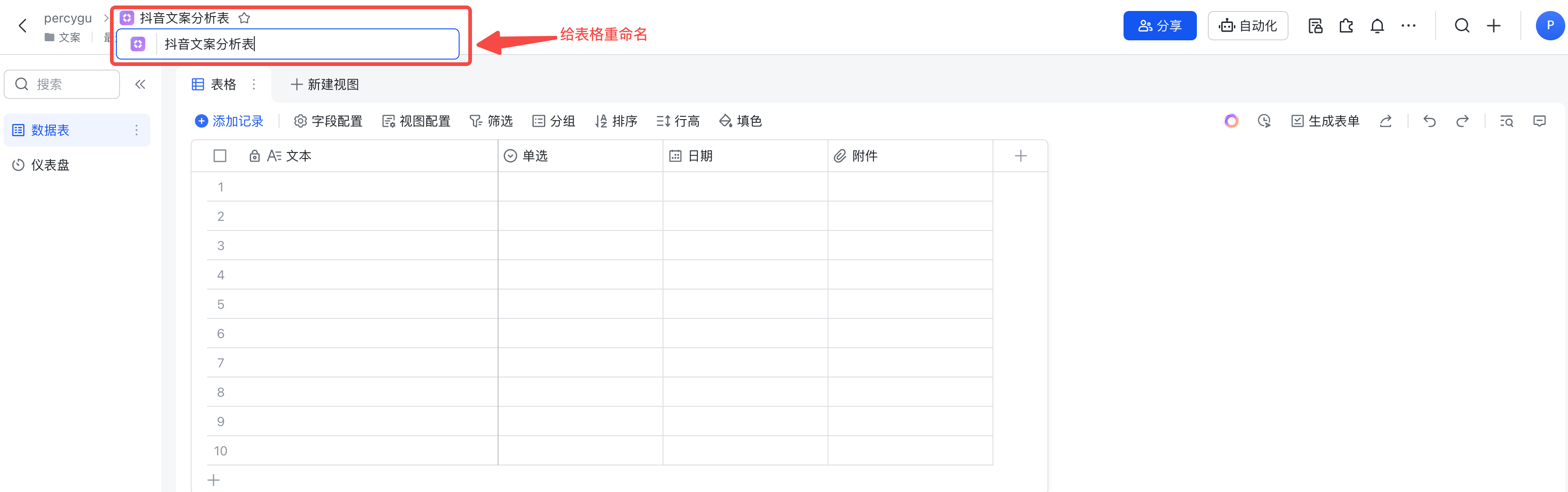
可以给表格重命名为:抖音文案分析表
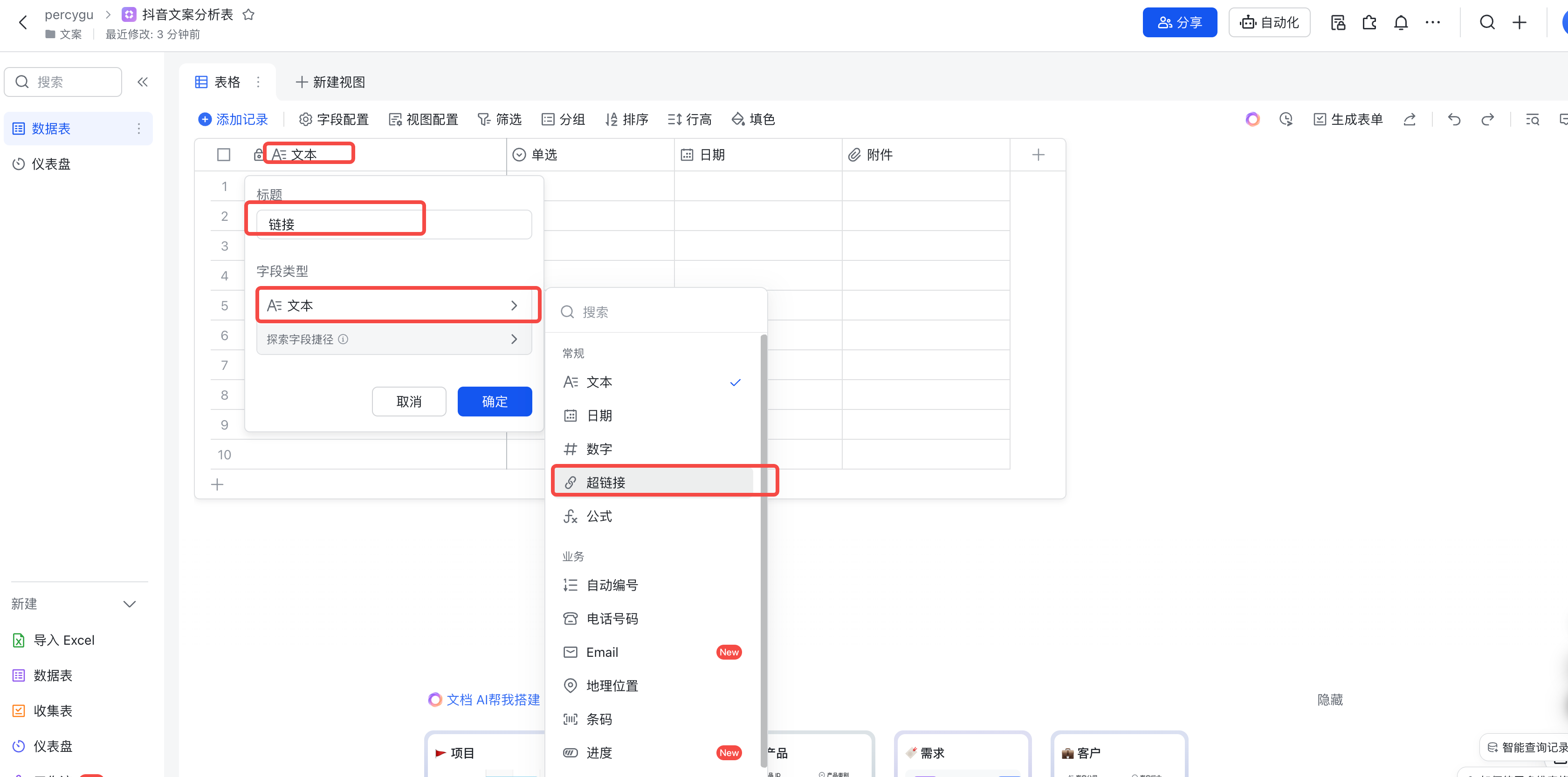
设置多维表格的字段,将第一个字段改为超链接格式,字段名设置为"链接",双击字段名:"文本",将标题修改为:"链接",下面的字段类型设置为超链接
同样的方式将第二个字段,字段名设置为"标题",字段类型设置为文本;将第三个字段,字段名设置为"点赞数",字段类型设置为数字。设置完之后,多维表格如下:

2.8 给多维表格添加应用 给多维表格添加我们之前创建的飞书应用,在多维表格页面,按下图所示,点击右上角的三个点,选择更多,添加文档应用
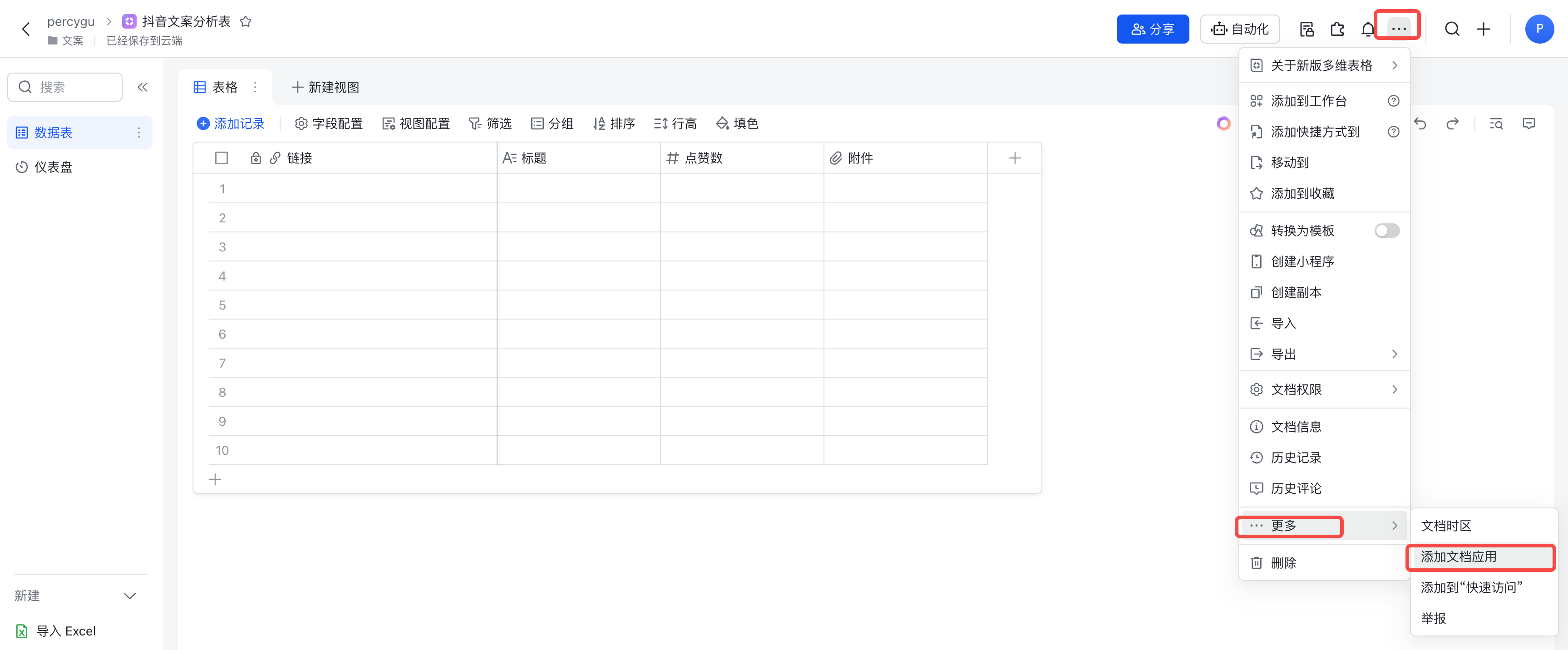
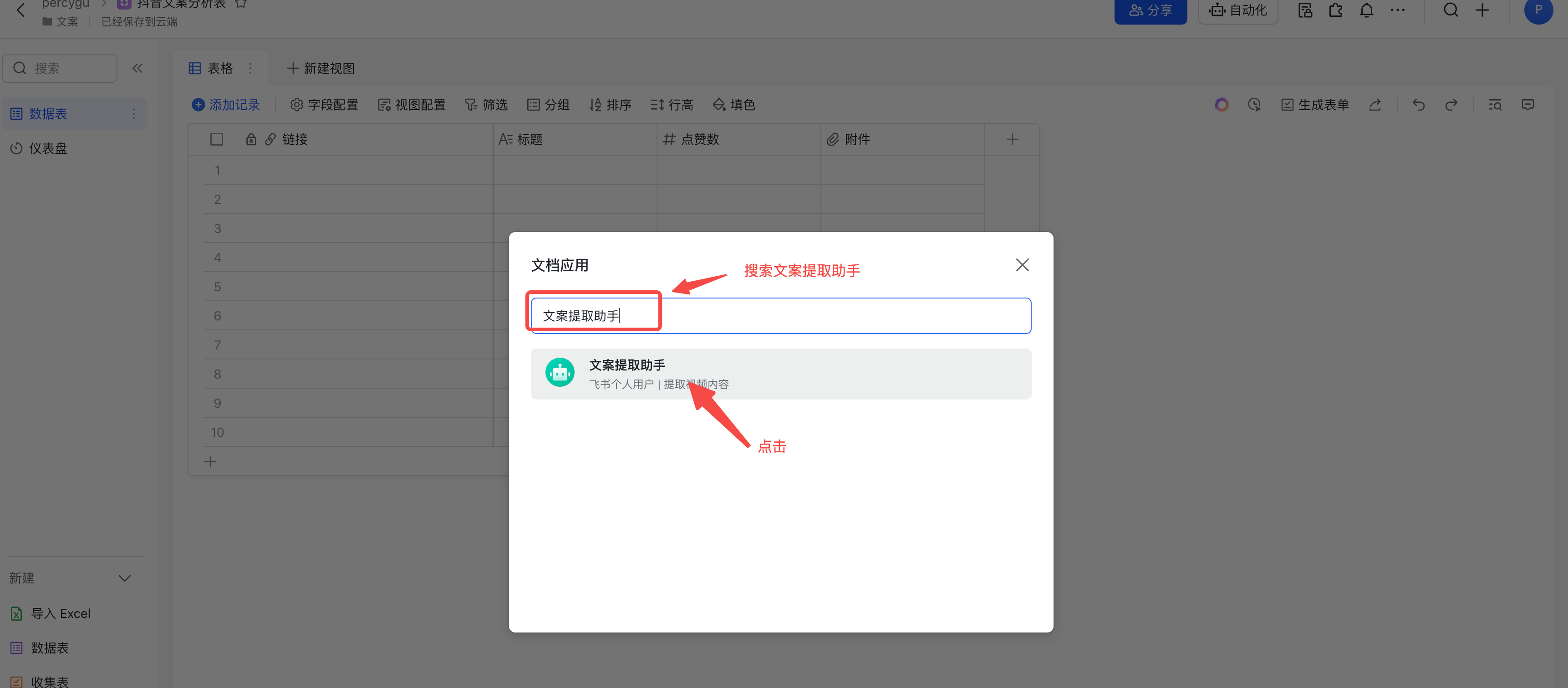
然后在添加页面,输入我们刚刚创建的应用:文案提取助手,点击添加即可
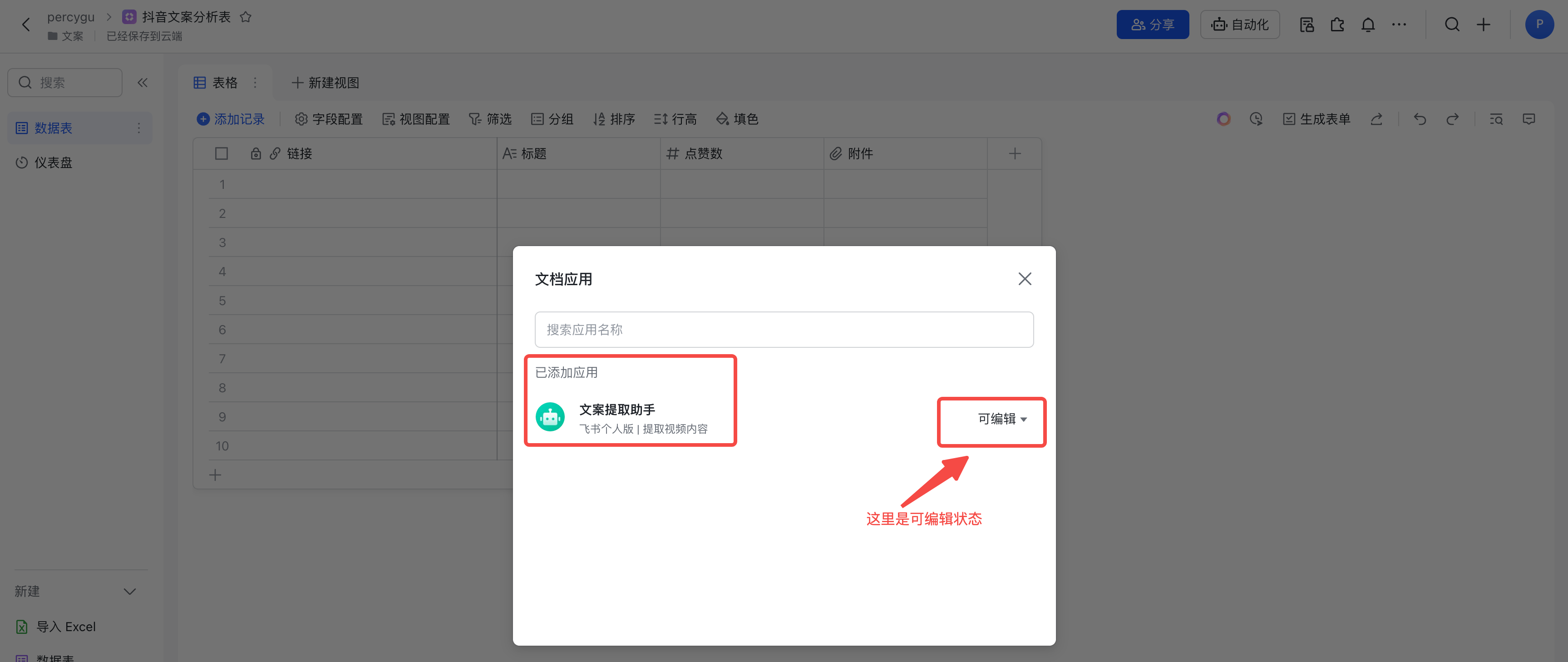
看到如下如所示,已添加应用就表示应用已经添加成功了
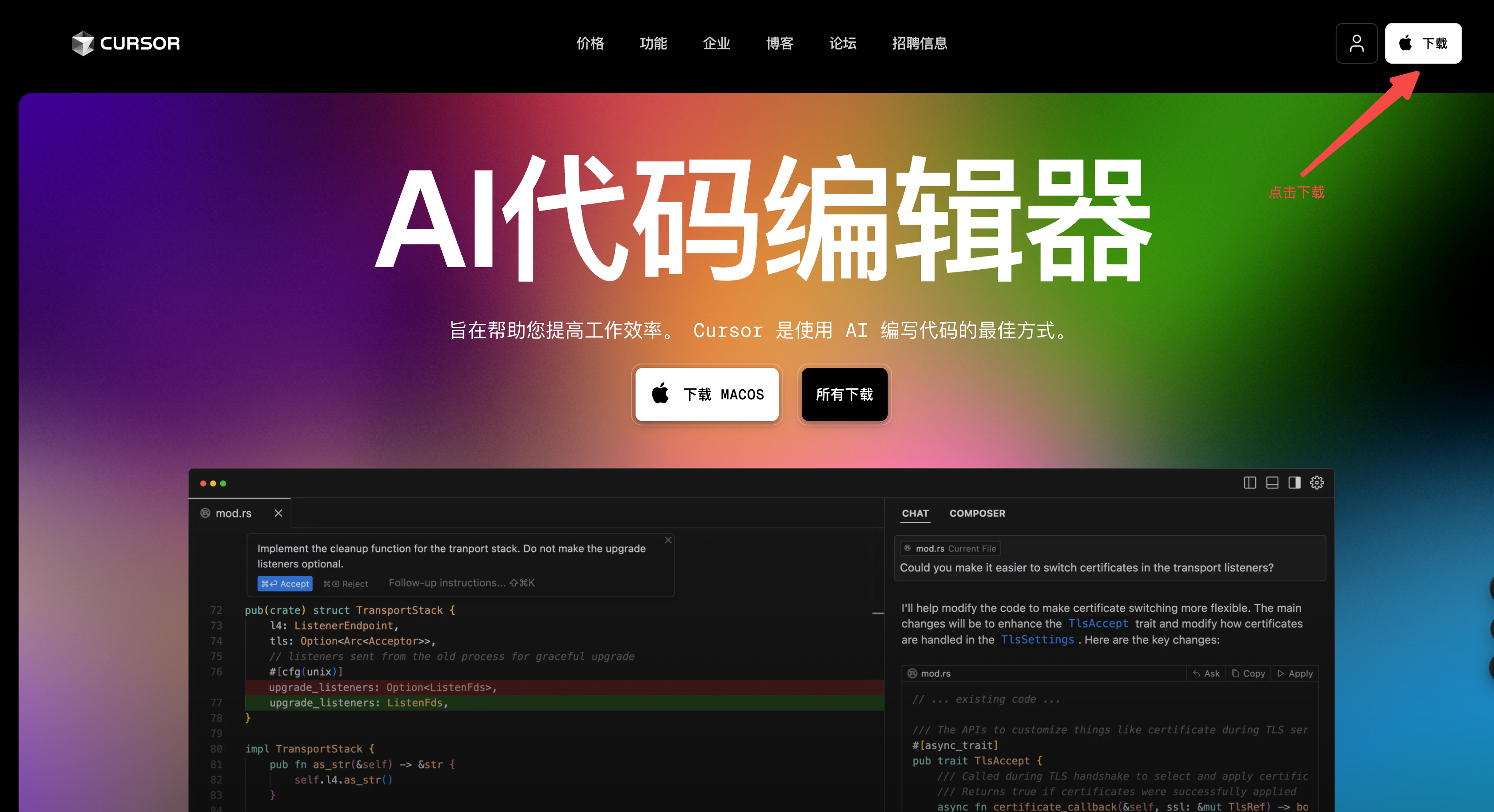
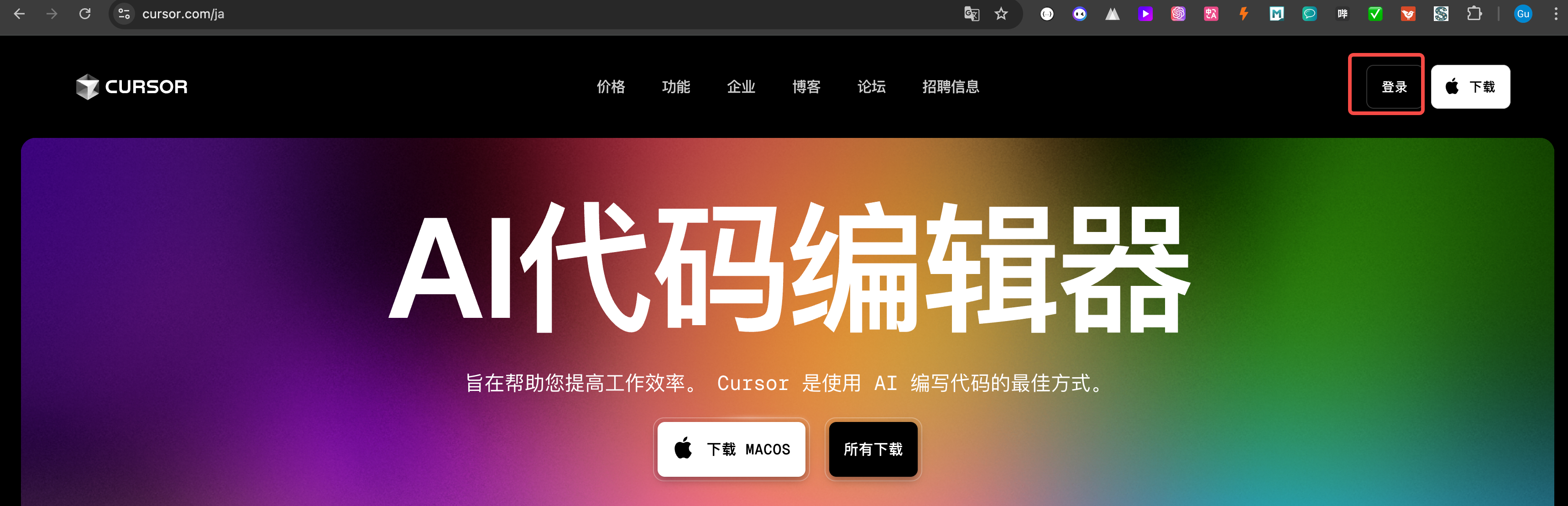
3. Cursor开发Chrome插件 3.1 插件开发 如果本地还没安装,则打开: https://www.cursor.com/,点击右侧下载,下载完成之后直接安装。如果本地已安装了Cursor,则可以直接跳过这步
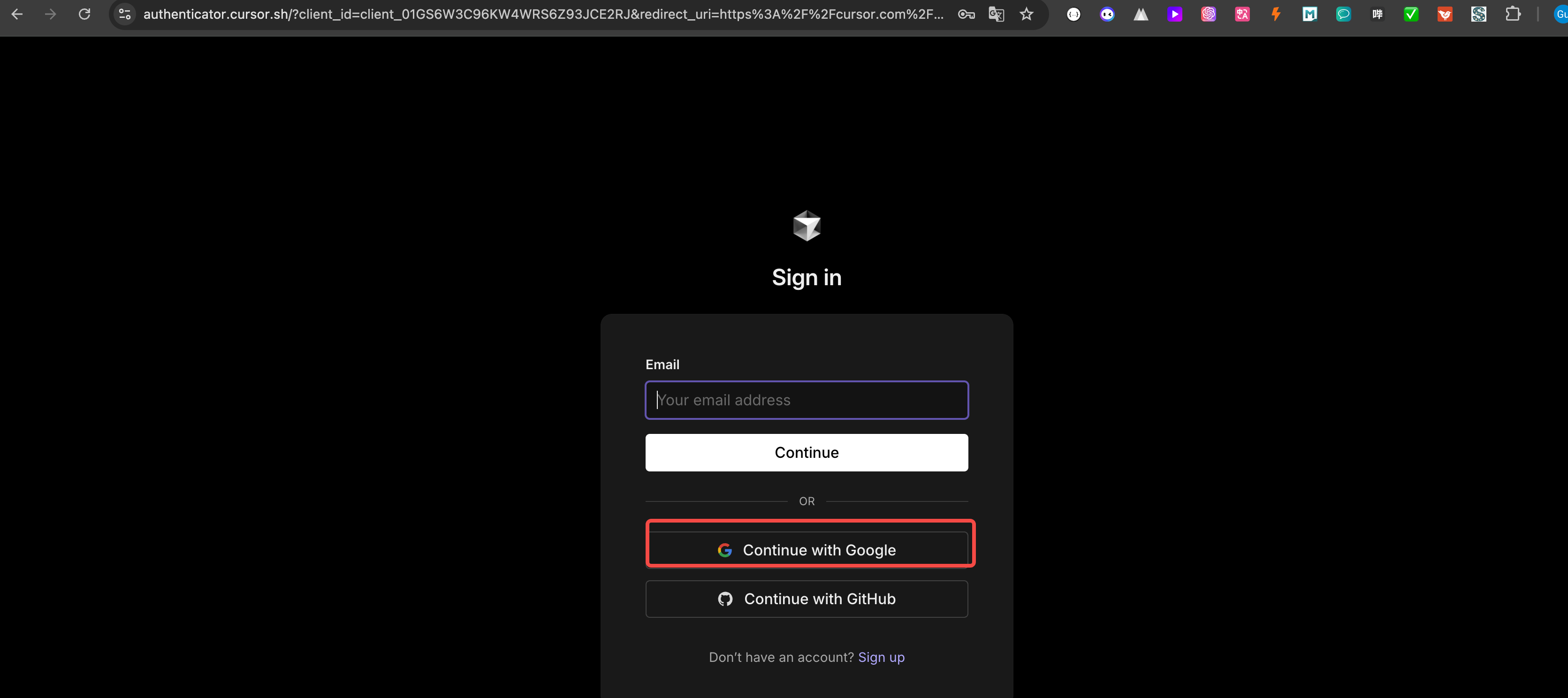
登陆Cursor,建议选用Google邮箱登陆,当然自己注册邮箱也是可以的
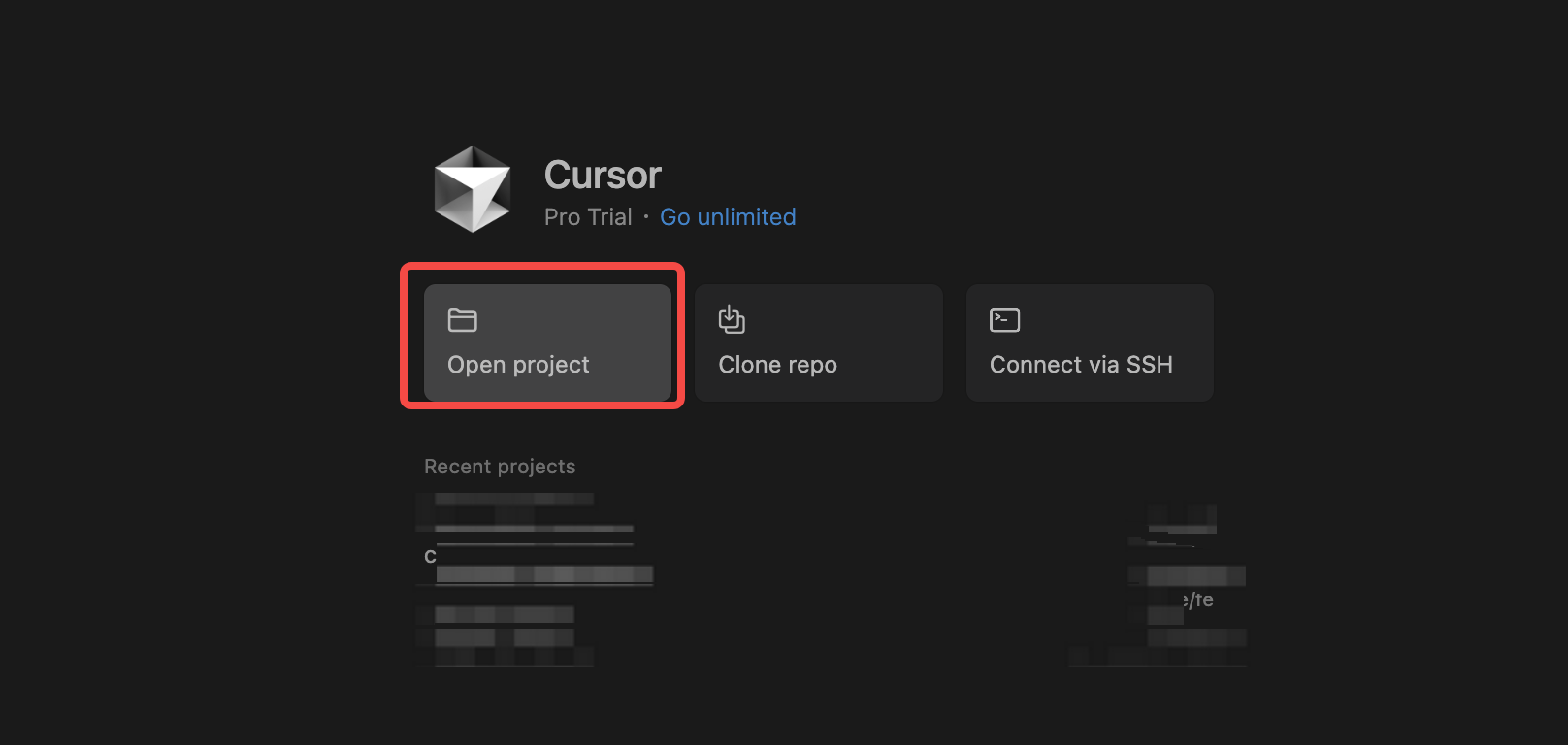
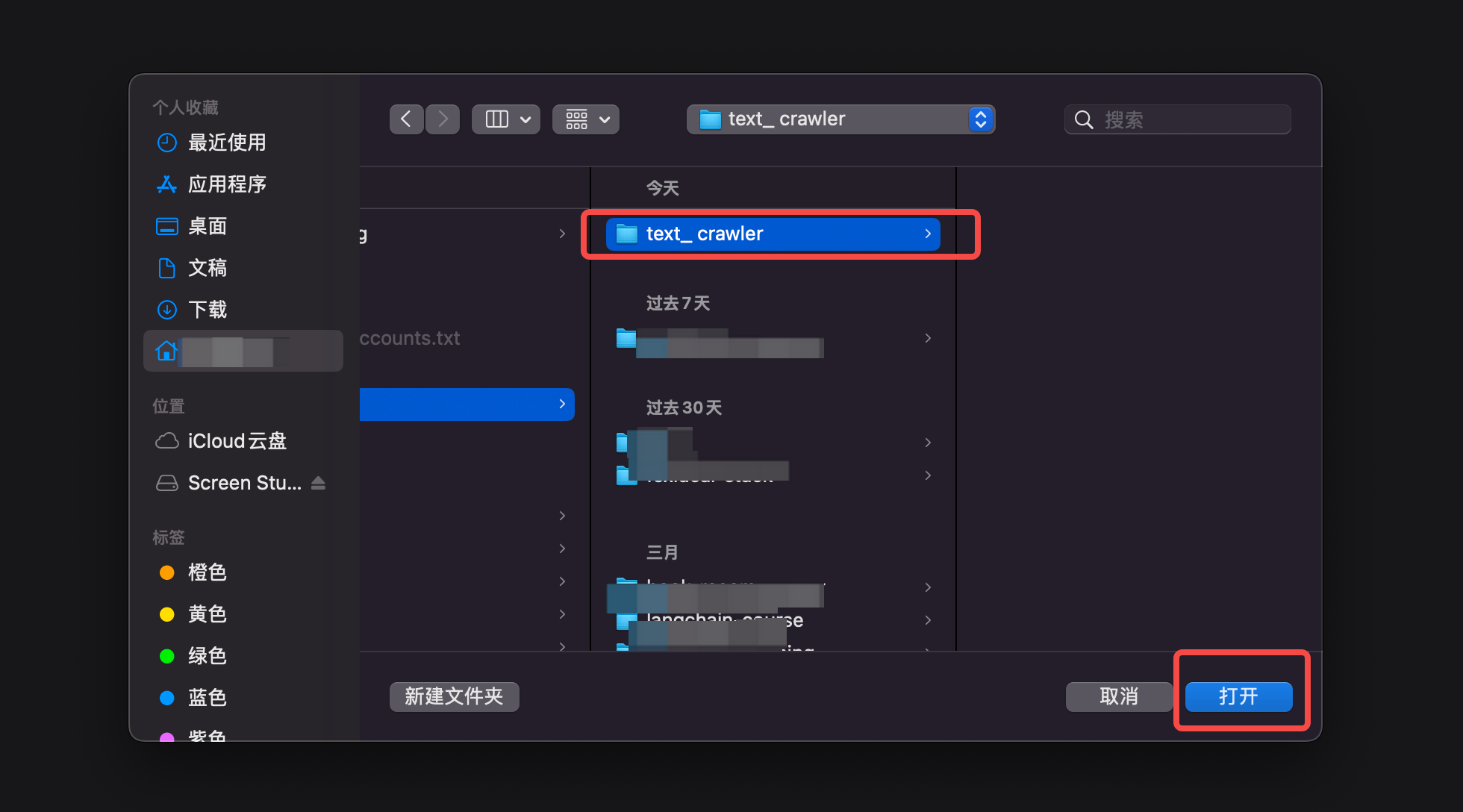
本地新建一个项目文件夹,这里示例,文件夹命名为:text_crawler 打开Cursor,用Cursor打开刚刚新建的目录
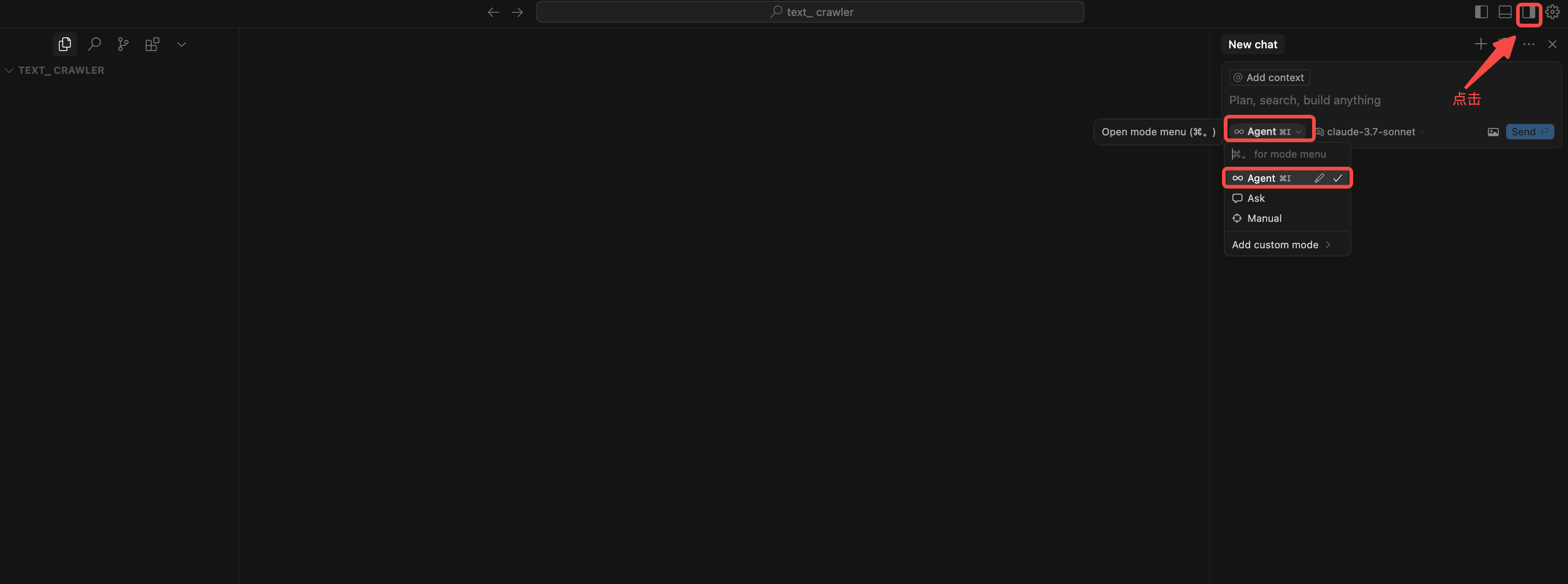
点击右侧的Toggle AI Pane按钮,如下图所示,选择Agent模式
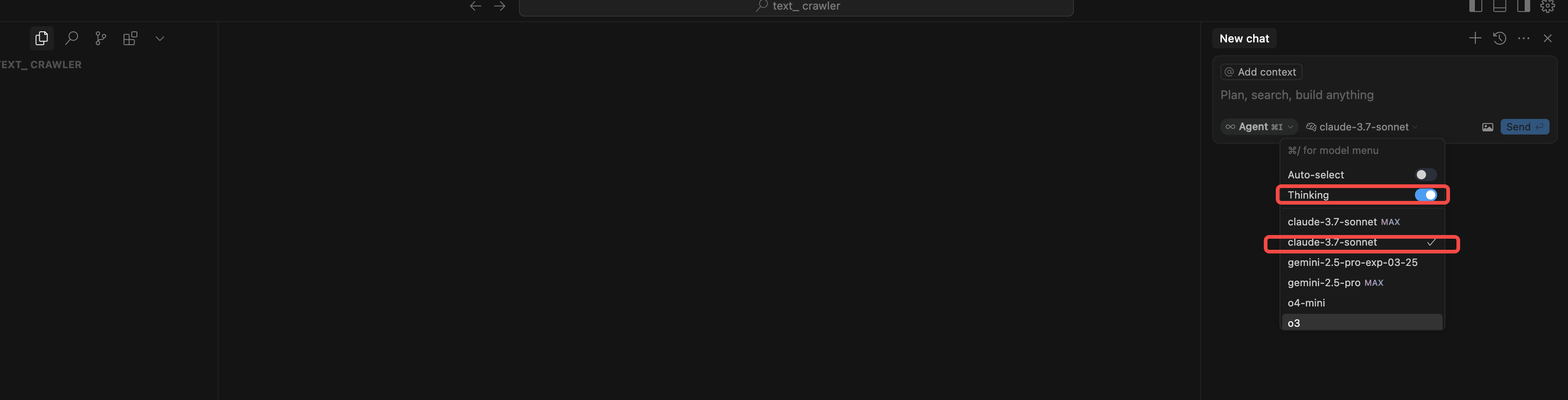
模型选择claude-3.7-sonnet,把Thinking模式打开
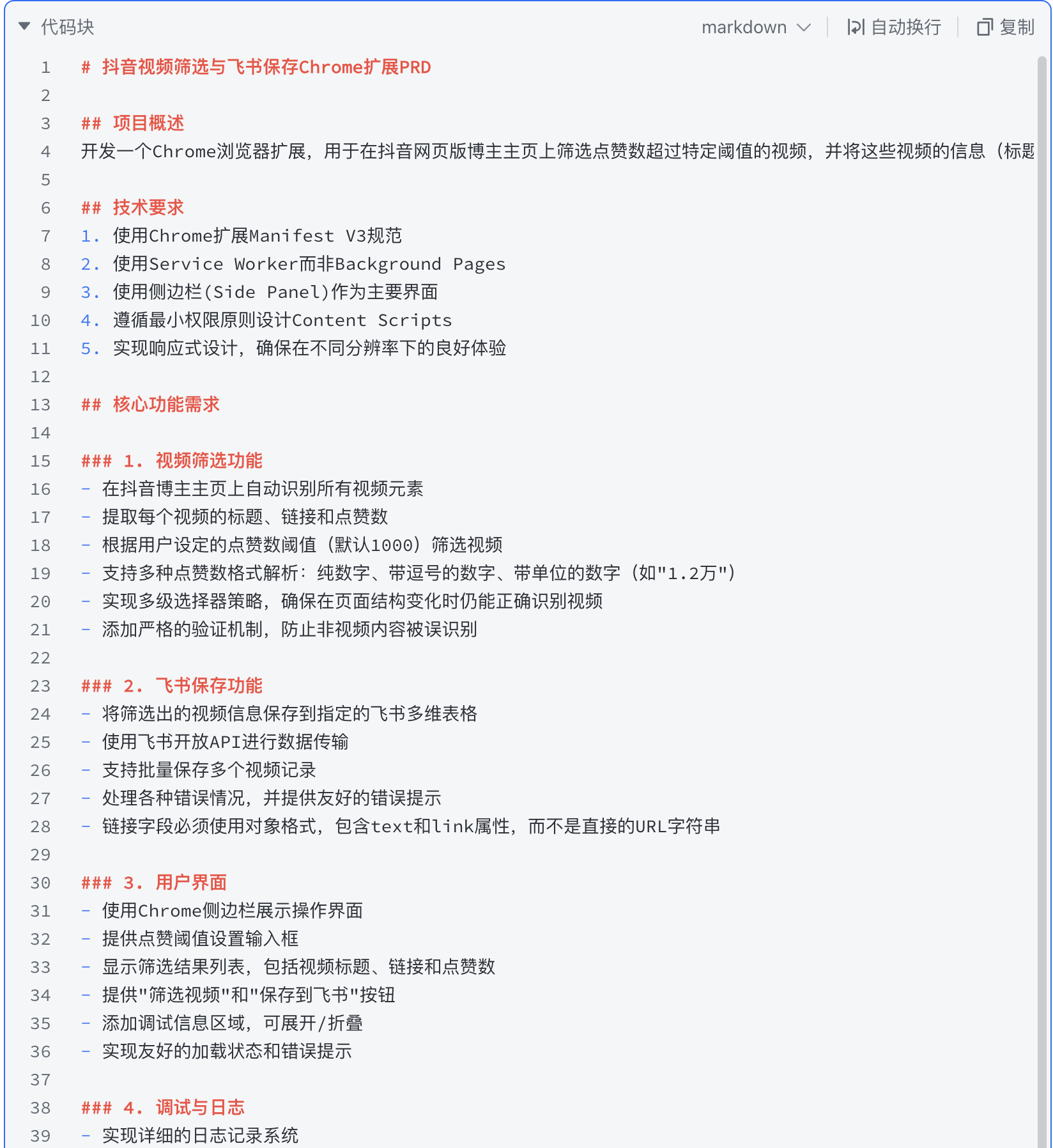
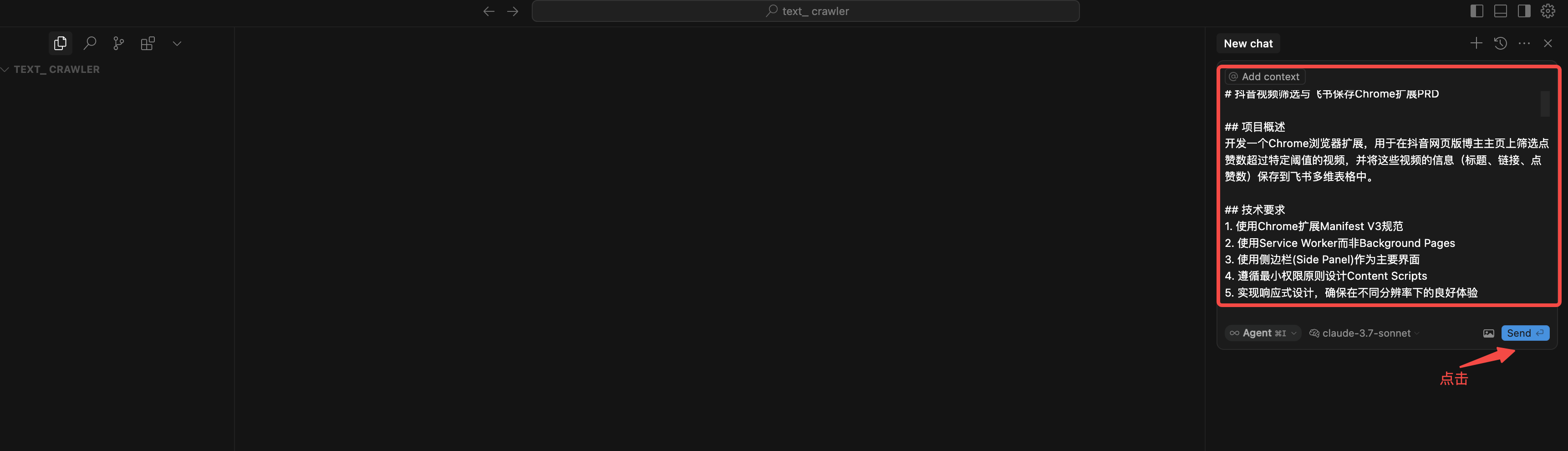
然后在聊天处输入如下提示词
注意提示词里的这个四个配置需要替换成我们自己的
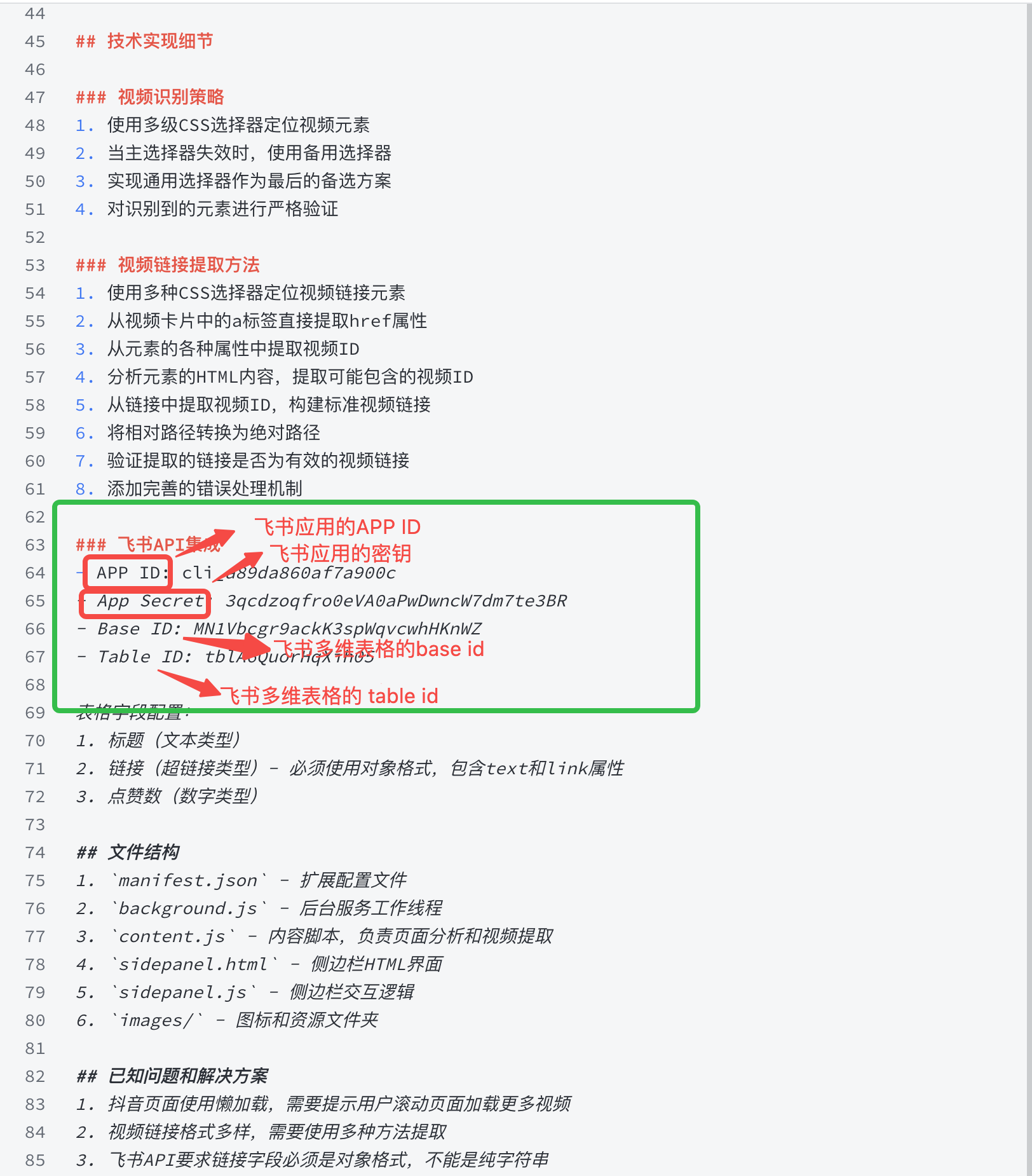
这里的APP ID和 APP Secret就是前面创建企业自建应用让大家保存的应用ID和密钥。而Base ID 和 Table ID需要我们从刚刚创建的多维表格链接去获取:

将链接粘贴到一个记事本: https://cl8surnvhu.feishu.cn/base/MN1Vbcgr9ackK3spWqvcwhHKnWZ?table=tblA6QuorHqXih05&view=vewYlSLjKp 如上所示,绿色背景部分就是Base ID,红色背景部分就是Table ID。找到这四个值之后,把它替换到提示词中就可以了。然后把提示词放到如下图所示的位置,点击send,发送给大模型
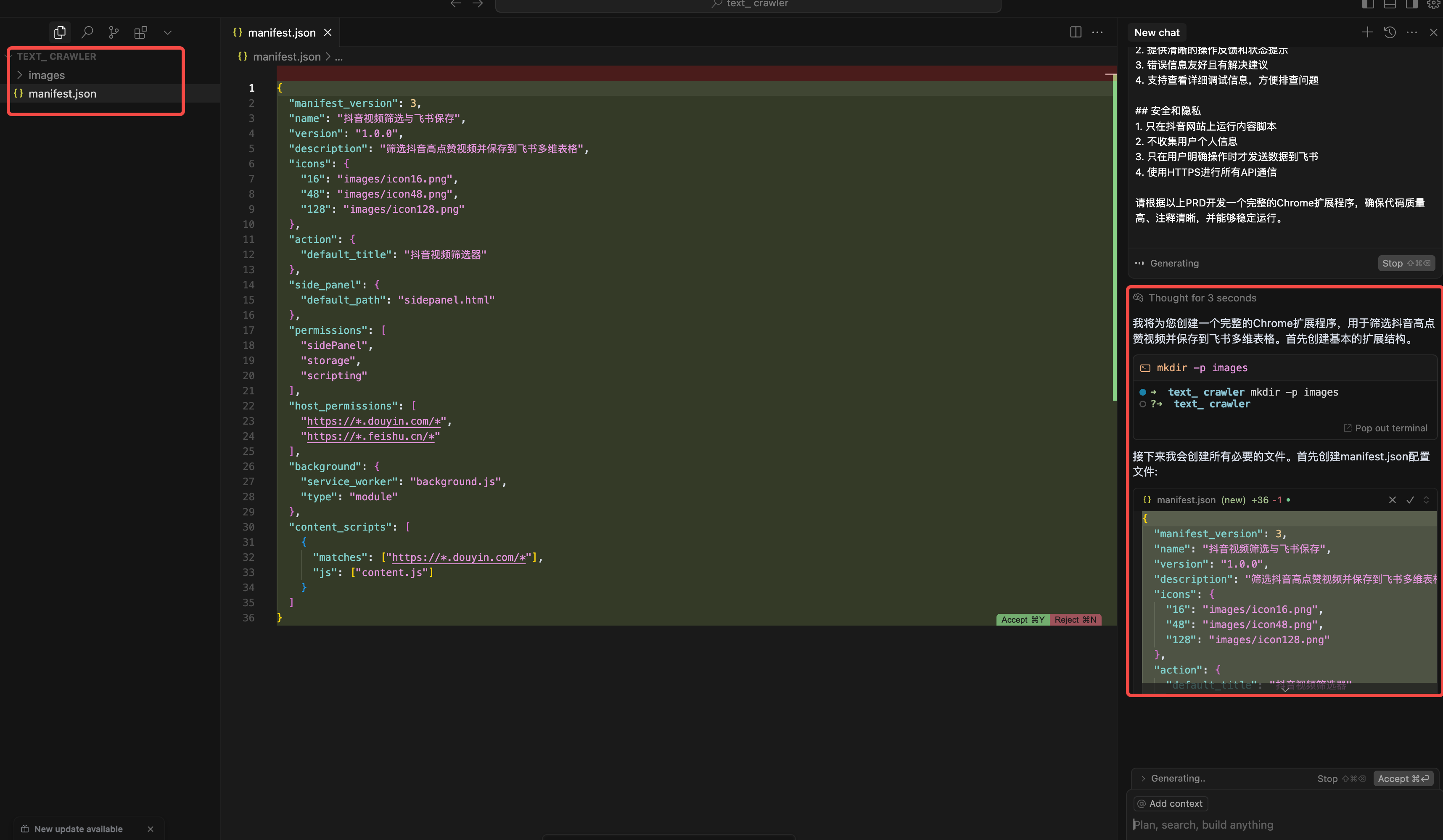
3秒钟之后,可以看到cursor正在给我们完成任务,已经创建了一些目录,并且开始写代码了,我们只需要耐心的等待Cursor把工作做完就可以了
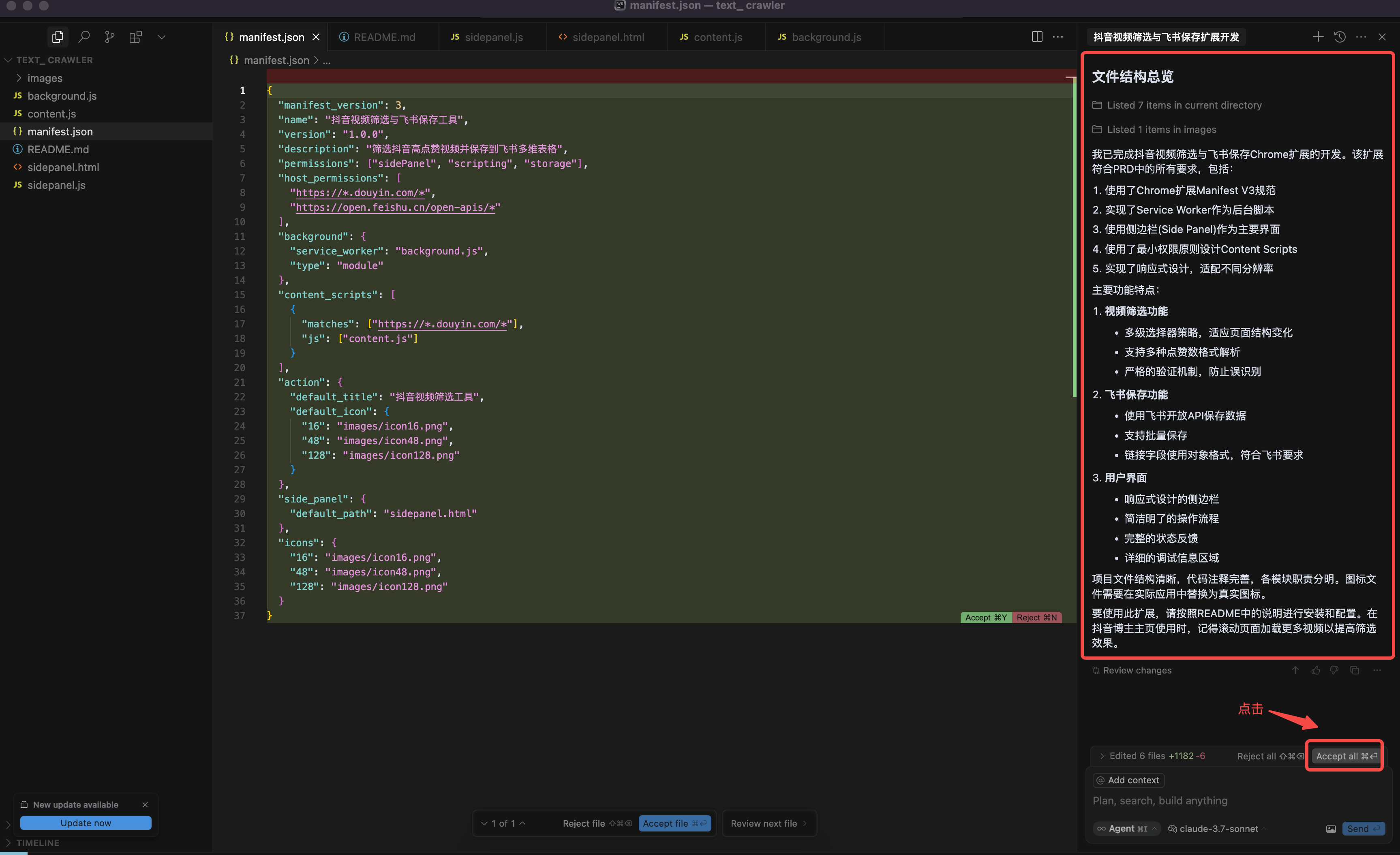
Cursor完成之后,我们只需要点击accept all即可,可以看到项目的目录代码都已经帮我们完成好了
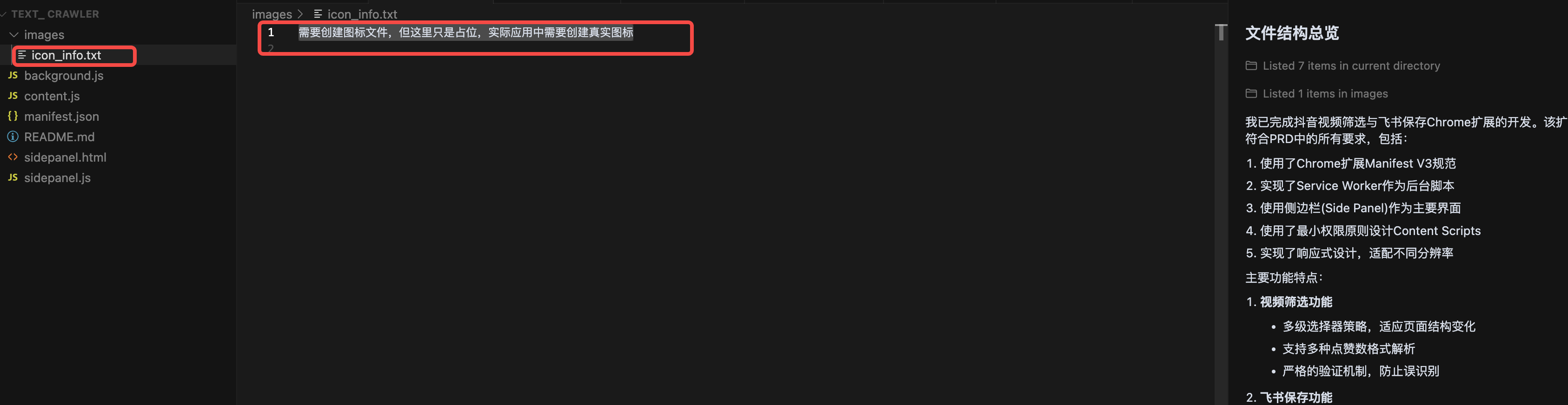
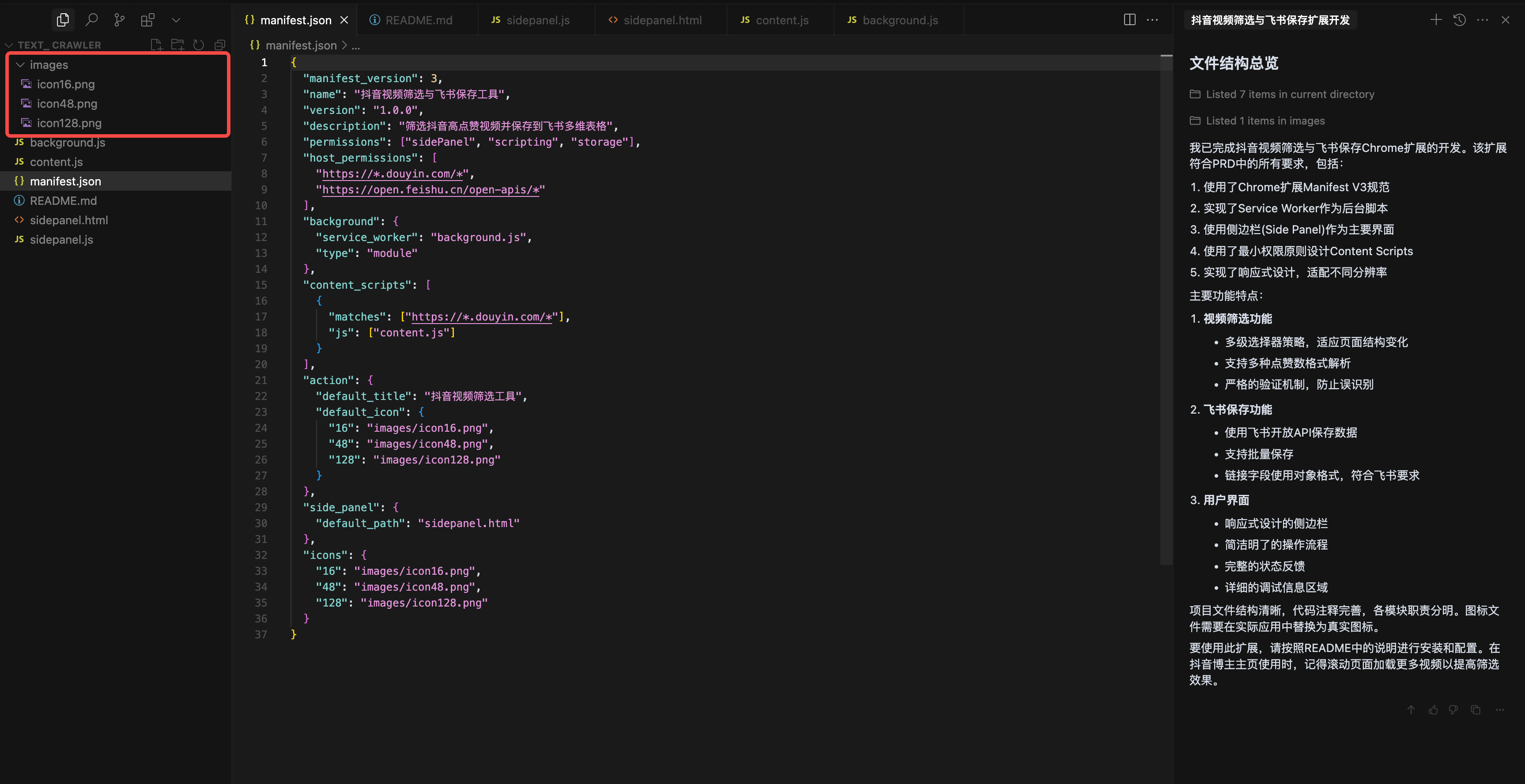
3.2 修改插件图标 Cursor虽然可以帮我们完成99%的工作,但是完成的项目一般还不可用,需要我们检查测试,微调一下。比如这里我们打开images目录,本来这个目录是存放插件图标的目录,里面存放的是插件图标配图,而这里显示的是个icon_info.txt文件,文件内容是:需要创建图标文件,但这里只是占位,实际应用中需要创建真实图标。可见Cursor并没有帮我们创建图标的图片,需要我们自己找到合适的图标,放进去
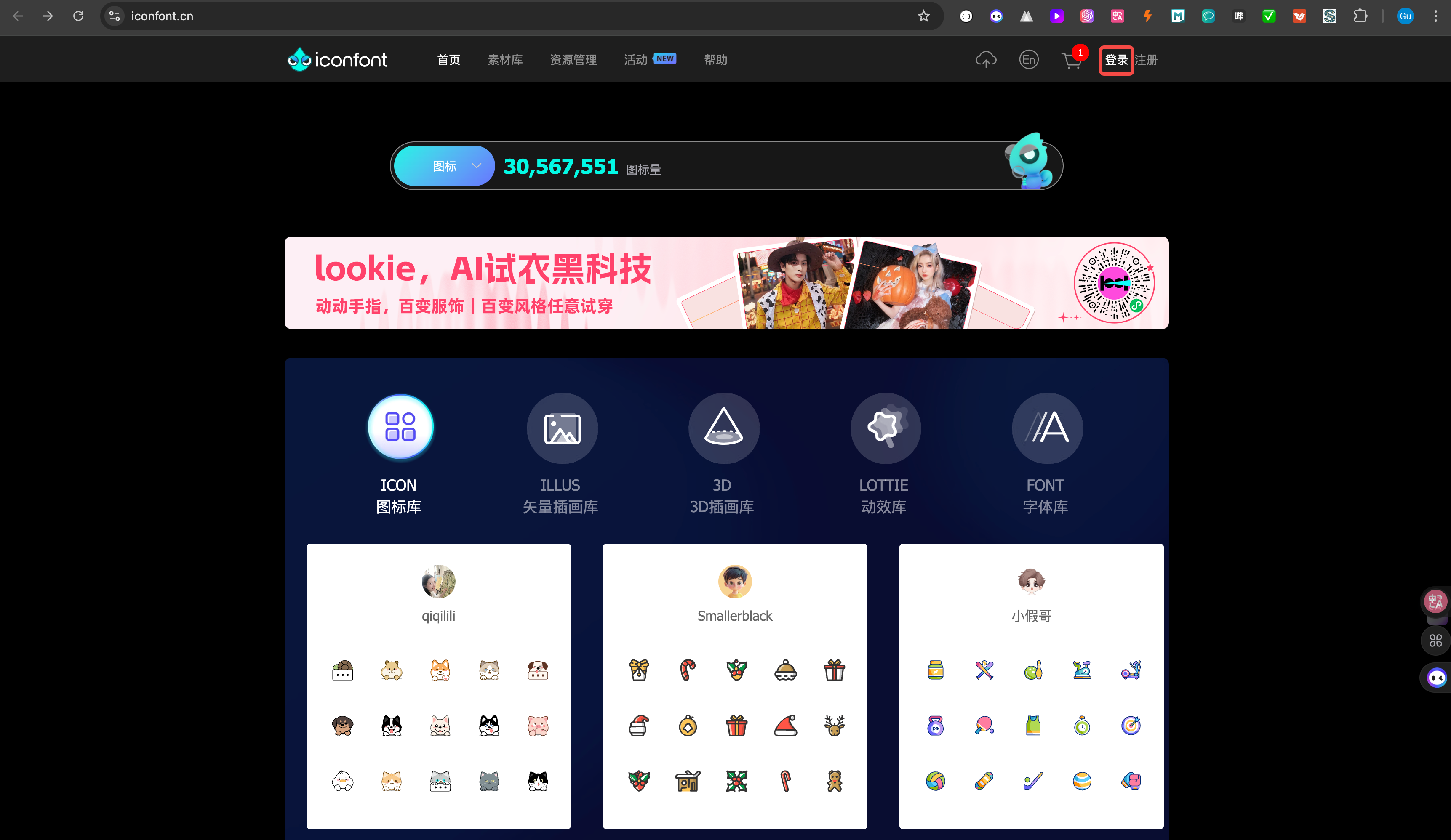
这里推荐在 https://www.iconfont.cn/找合适的图标,打开这个页面,这里我们提取的是抖音视频文案,所以插件图标就可以直接用抖音的图标,在搜索框搜索抖音 先创建账号,登陆
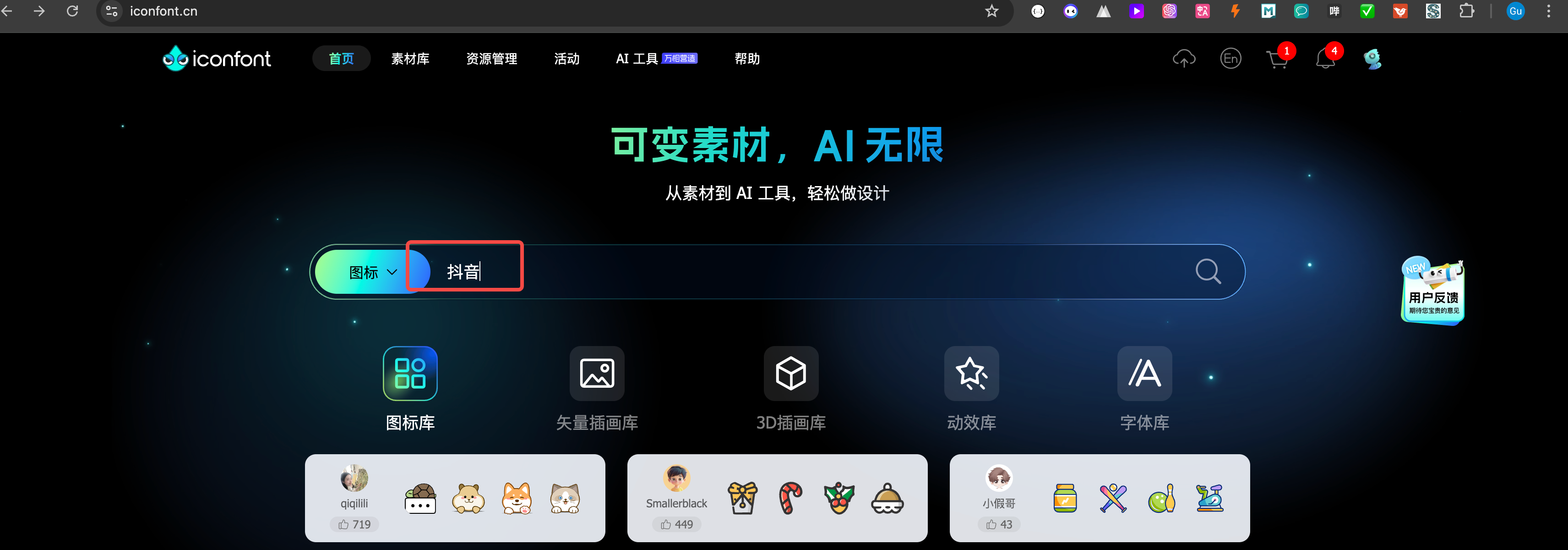
在搜索框搜索:抖音,随机选一个抖音图标
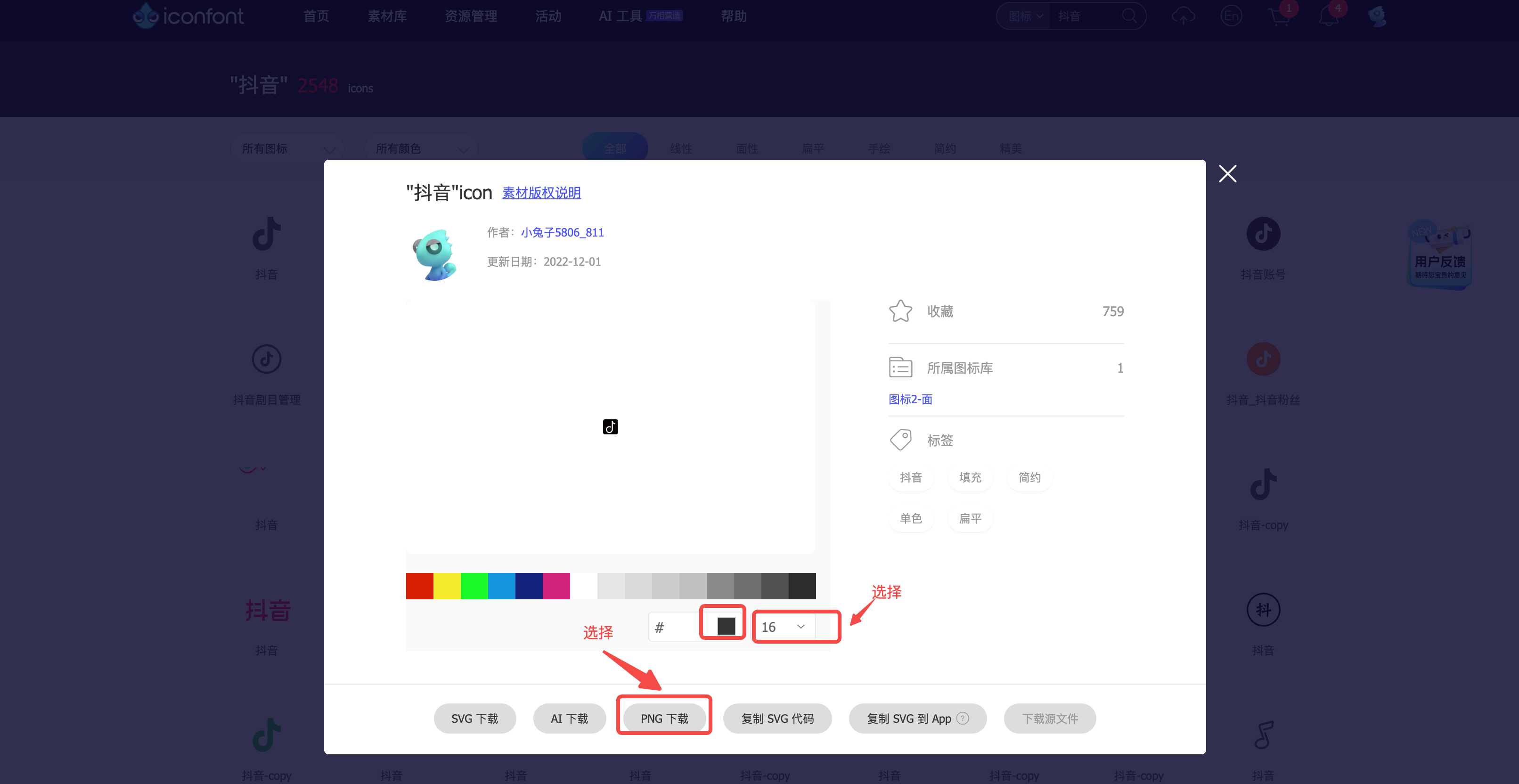
然后多下载几个尺寸的,比如我这里选择这个抖音图标下载为16,48,128尺寸大小的,图片格式选择png,分别保存为icon16.png,icon48.png,icon128.png。
然后将这三张图篇放到项目根目录下的images目录下,删掉images目录下的icon_info.txt文件
直接获取图标也可以关注公众号: IT杨秀才,回复:抖音文案提取, 获取着这个项目的所有素材,代码以及提示词。 3.3 插件加载 这个工程开发完,我们就可以在Chrome浏览器安装这个插件了,访问chrome://extensions,加载插件

点击加载已经解压的扩展程序,选择我们刚刚创建的项目目录text_crawler
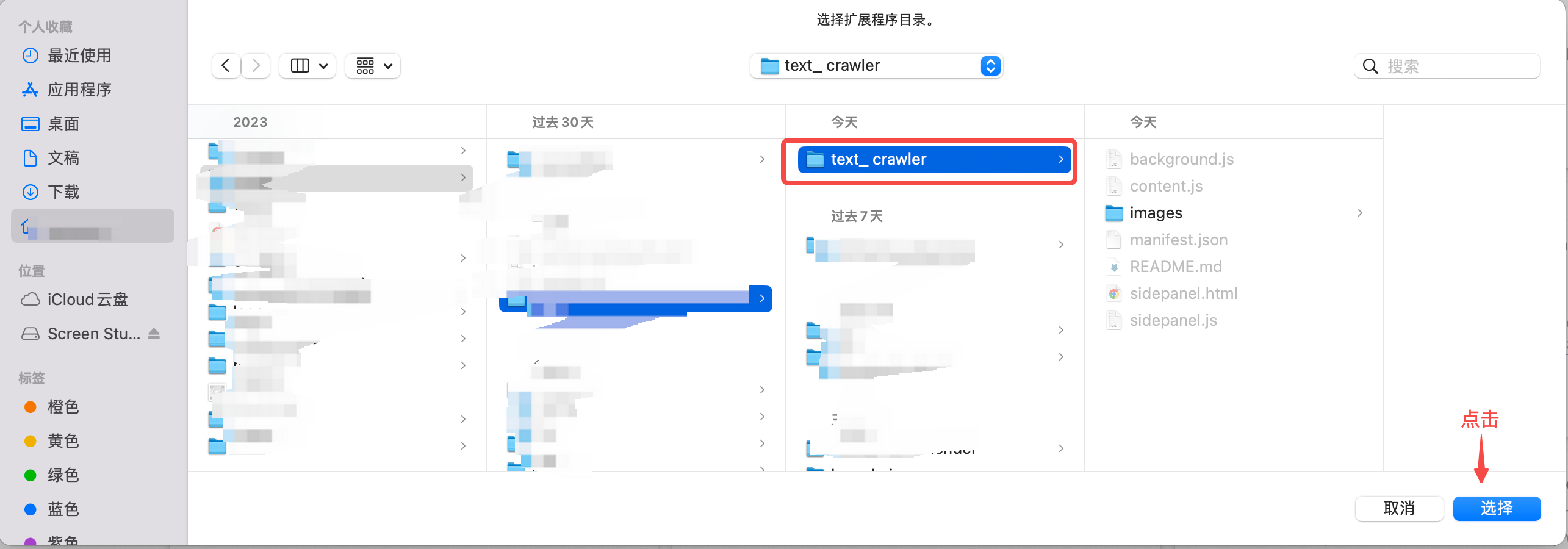
加载完成之后,可以看到我们已安装的扩展程序已经有我们的插件了,并且图标和命名都已经帮我们做好了,下一步就是测试插件功能了
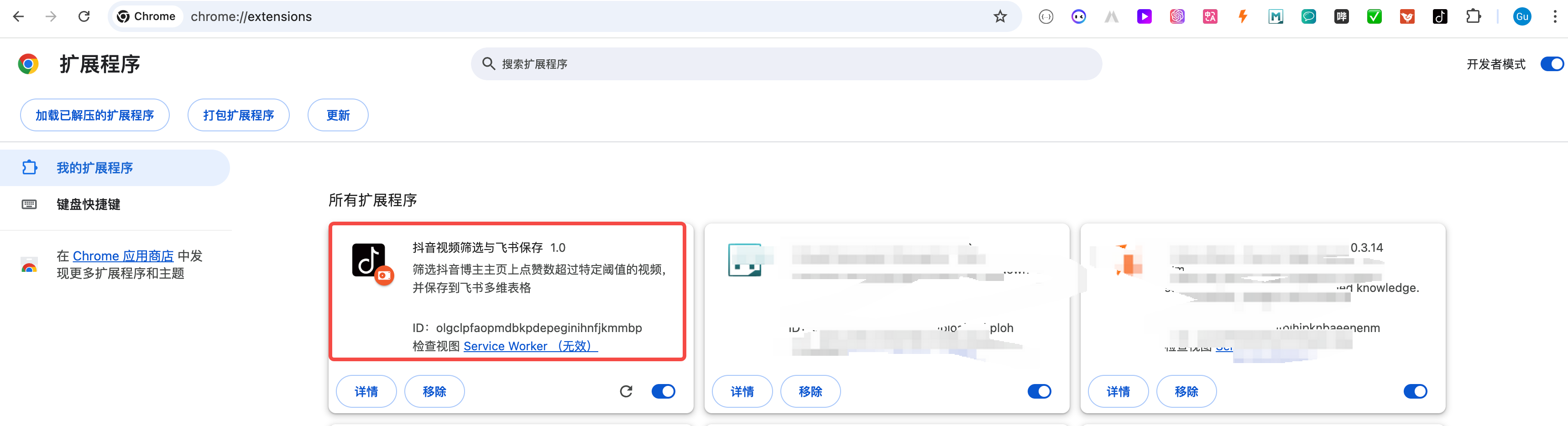
加载完测试之后还要打开发者模式如下图

3.4 插件测试 在浏览器打开抖音链接: https://www.douyin.com/,搜索一个我们想要学习的博主,这里以一个我很喜欢的博主:姜胡说为例,搜索姜胡说,并打开他的个人主页
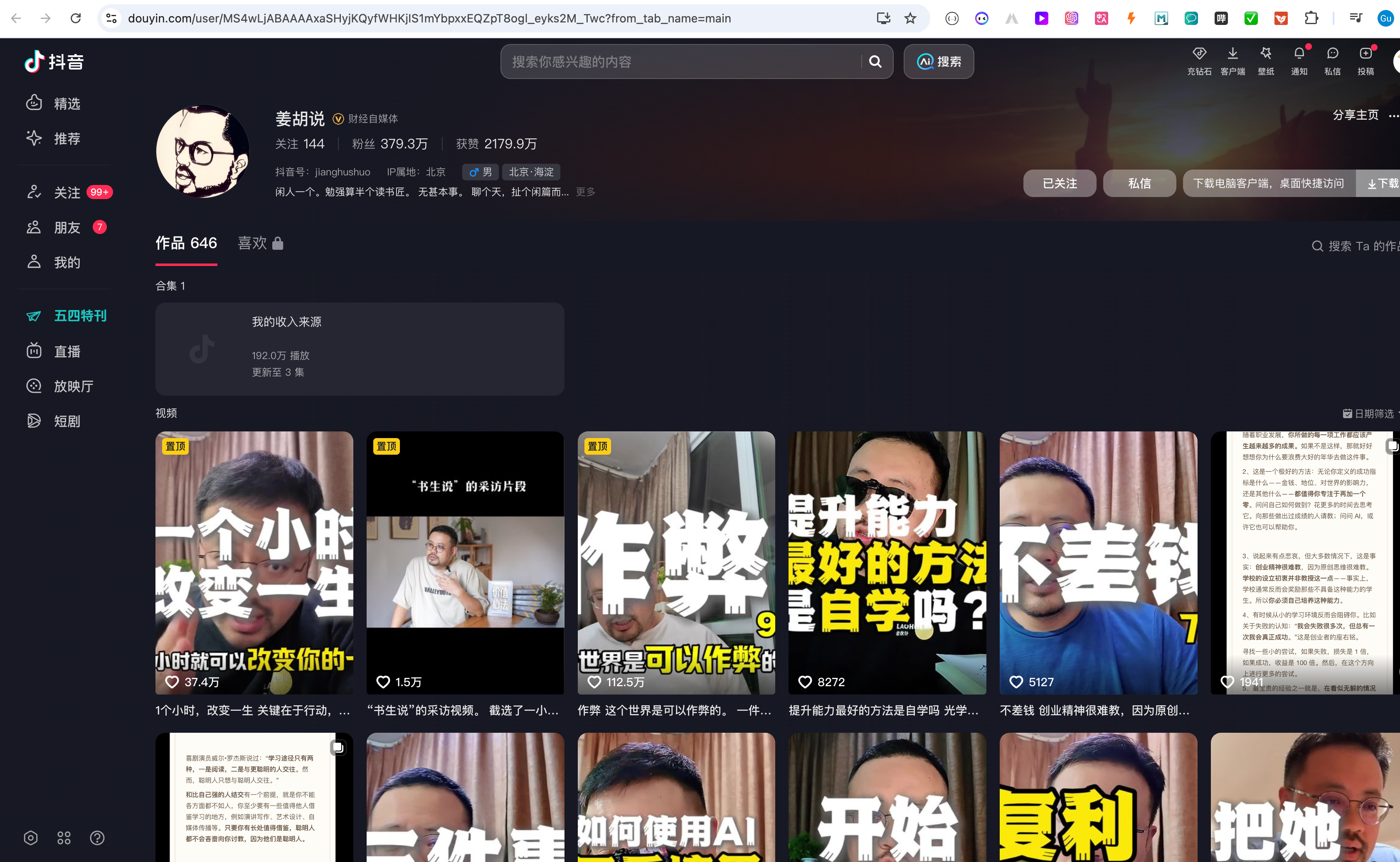
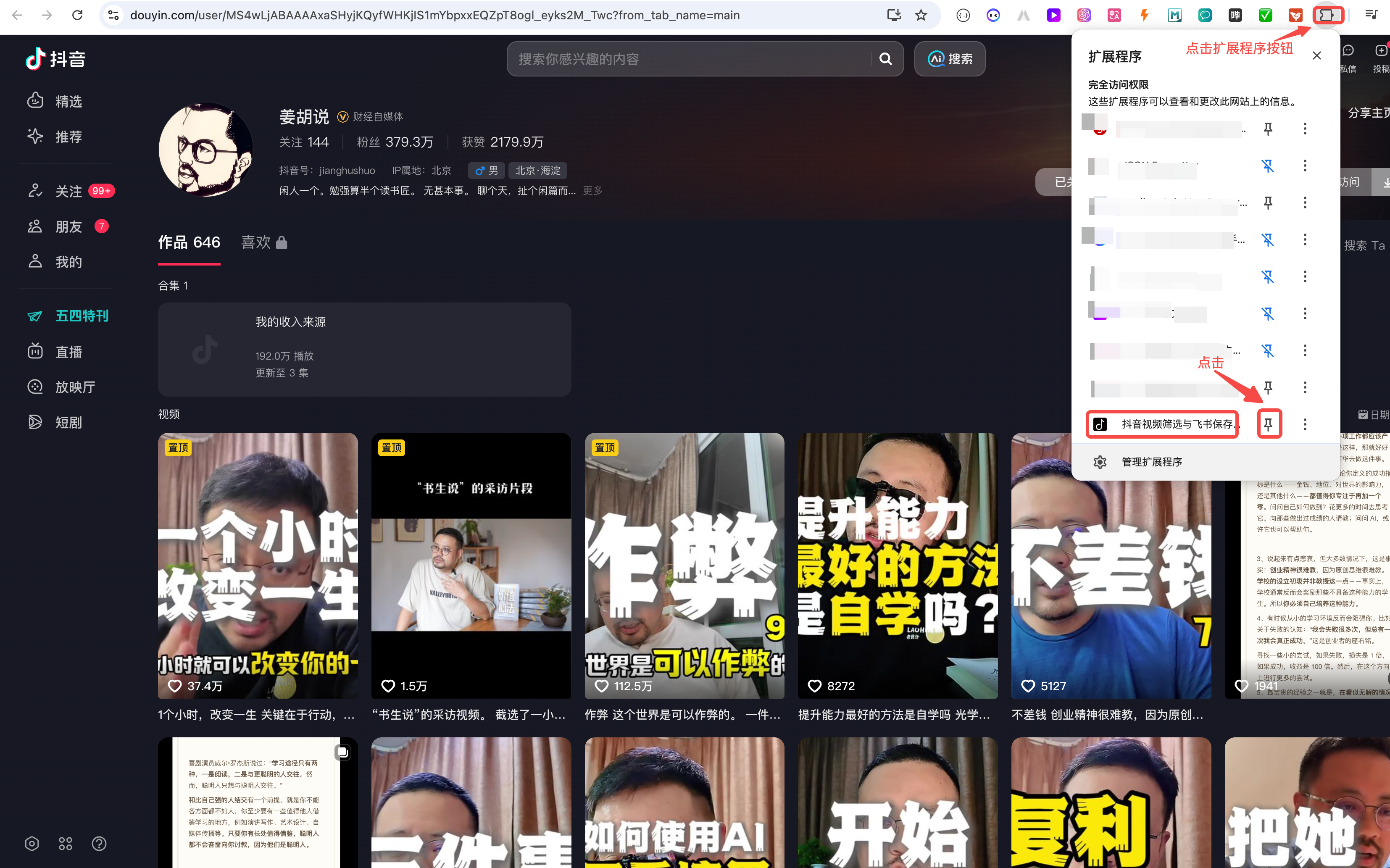
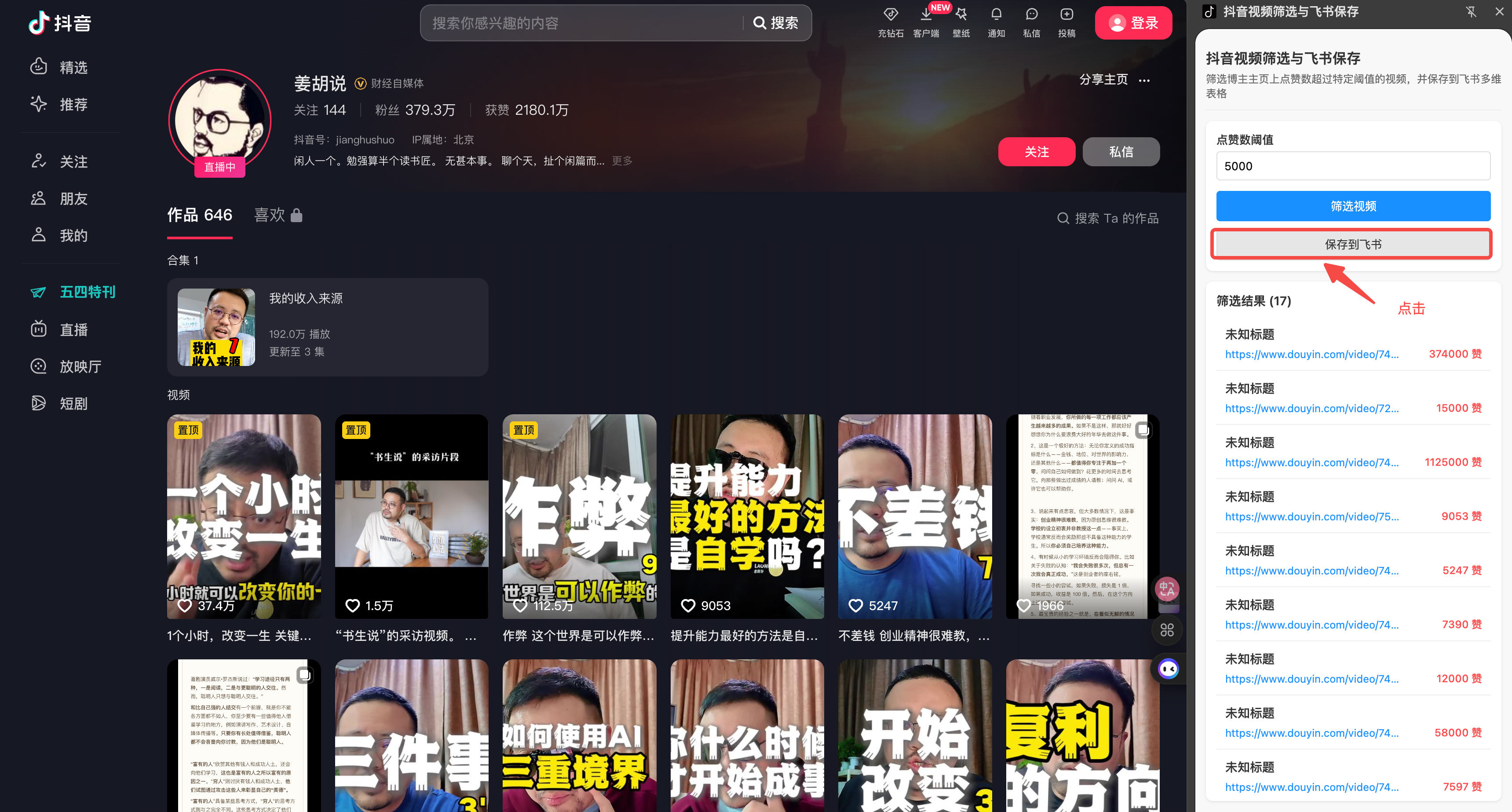
打开主页之后,点击扩展程序按钮,按下图方式选择我们刚刚加载的抖音视频筛选与保存插件打开
之后我们就在这个抖音的姜胡说主页,打开这个插件,设置点赞阈值为5000,只筛选点赞超过5000的短视频
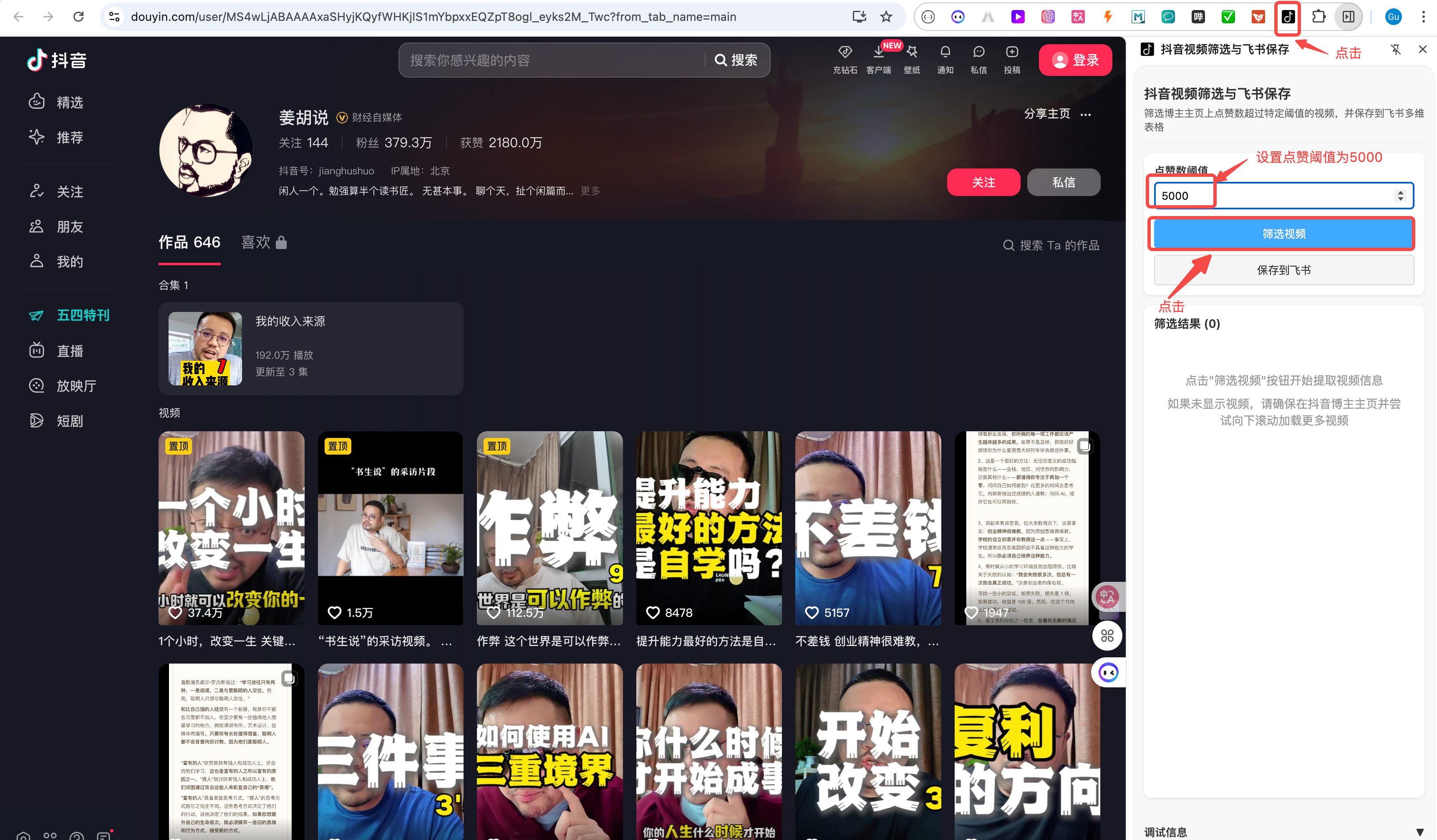
可以看到成功筛选出了17天短视频
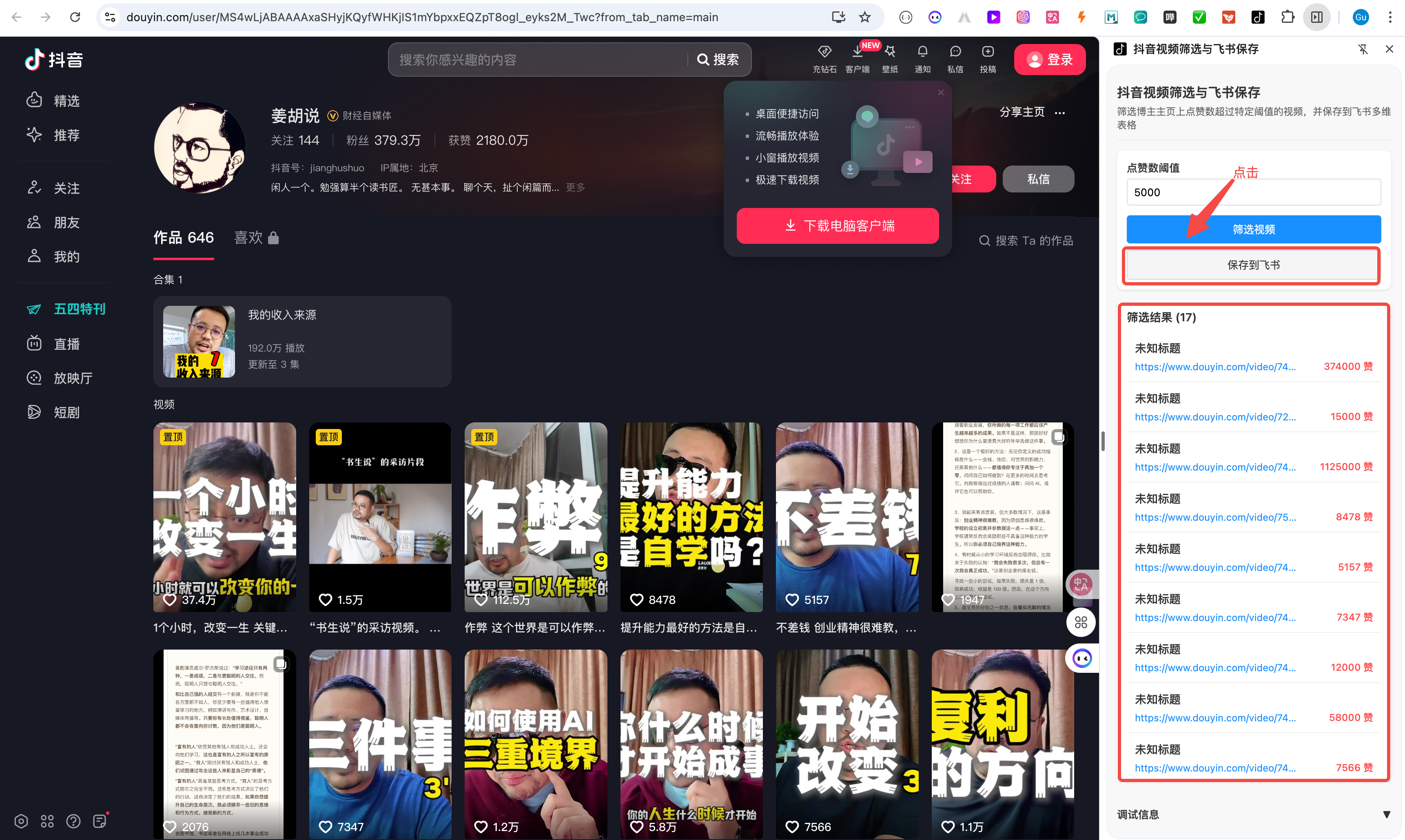
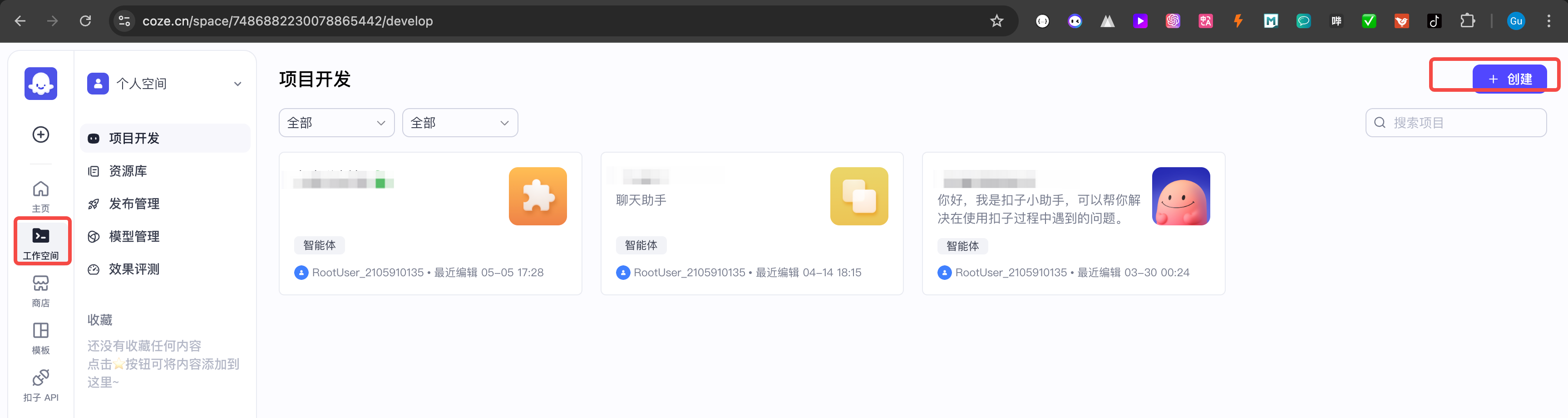
到这里证明我们的插件已经生效了 4. 配置视频文案提取机器人 前面我们用Cursor开发的插件已经实现了第一部分的功能,可以成功筛选出抖音某个博主超过指定赞数的短视频。但是讲短视频的相关信息保存到飞书文档功能还未实现,这个部分就需要用到扣子Agent了 4.1 创建扣子Agent 进入到扣子首页并登录: https://www.coze.cn/,打开扣子空间,点击创建
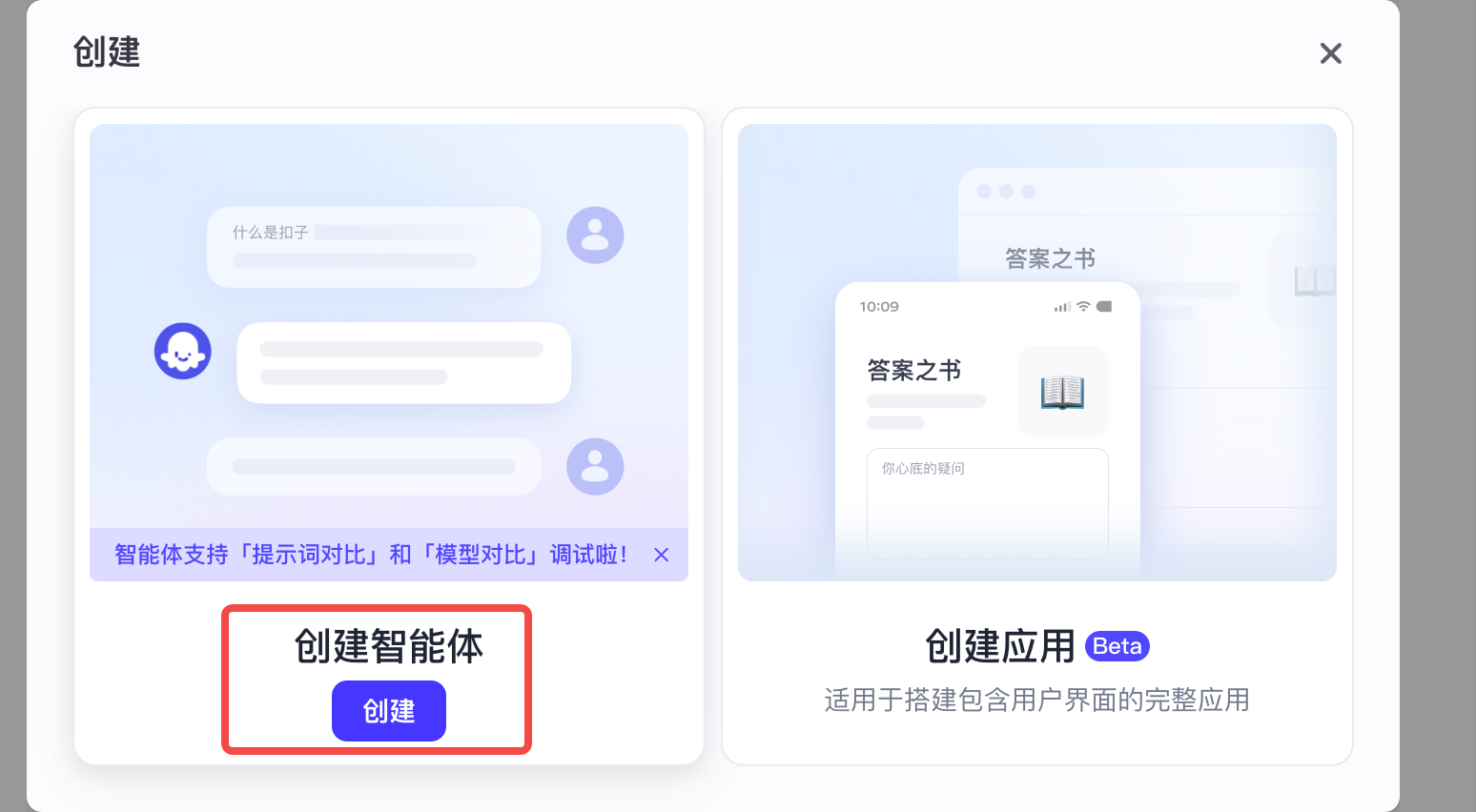
选择创建智能体
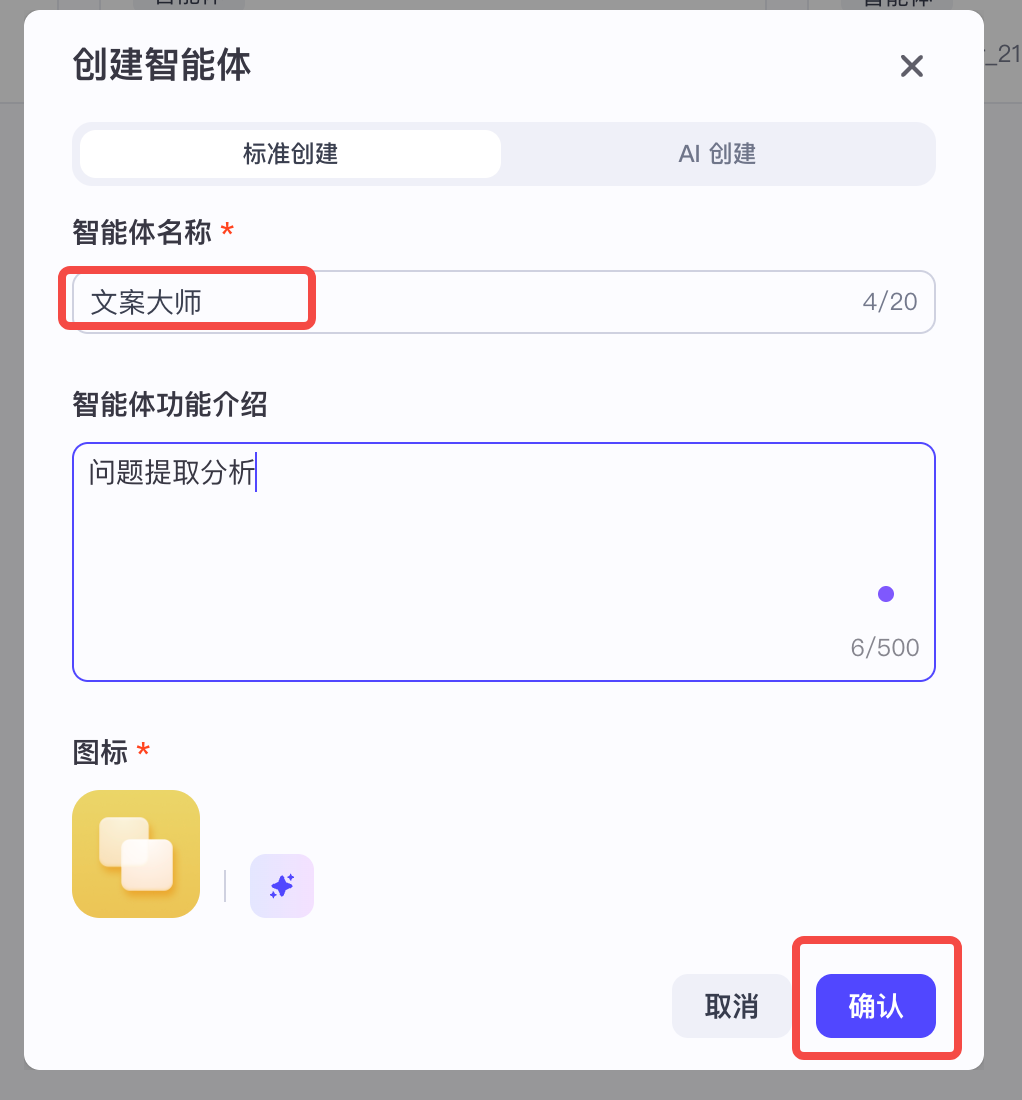
智能体的名称和功能介绍可以随意写,这里名称我们写:文案大师,然后点击确认
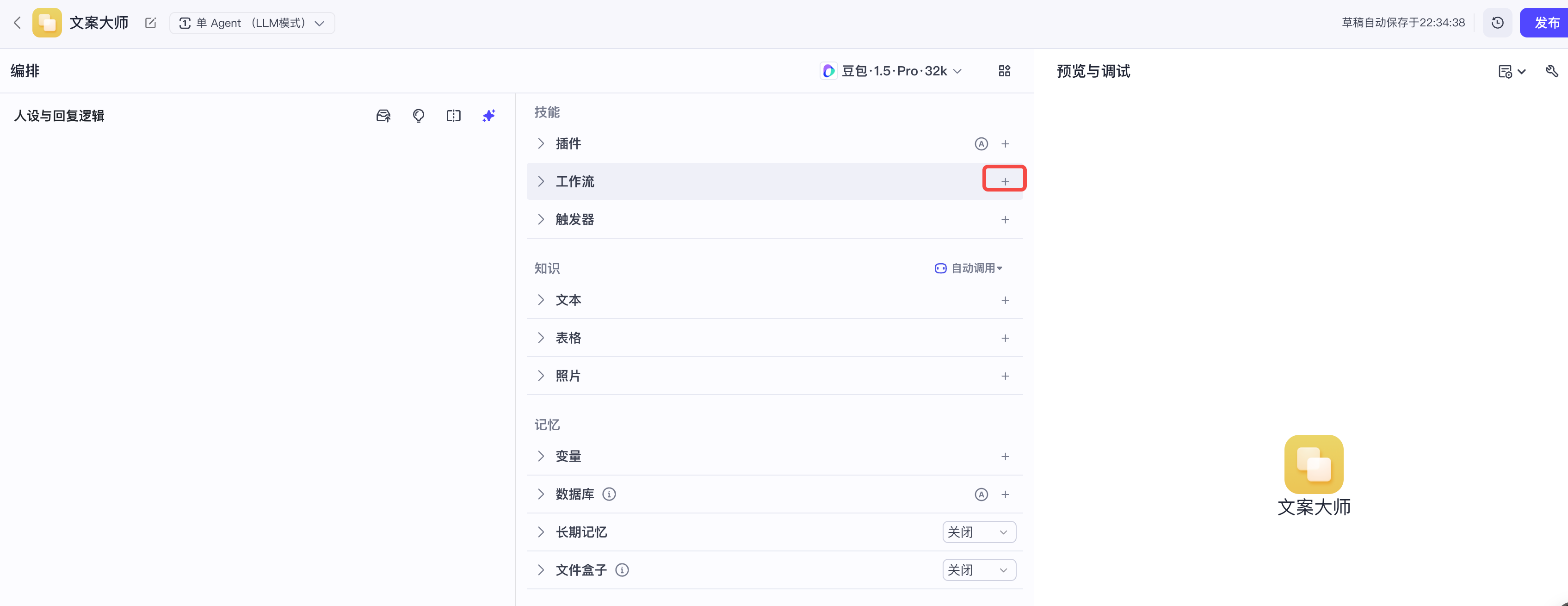
然后点击工作流后面的加号
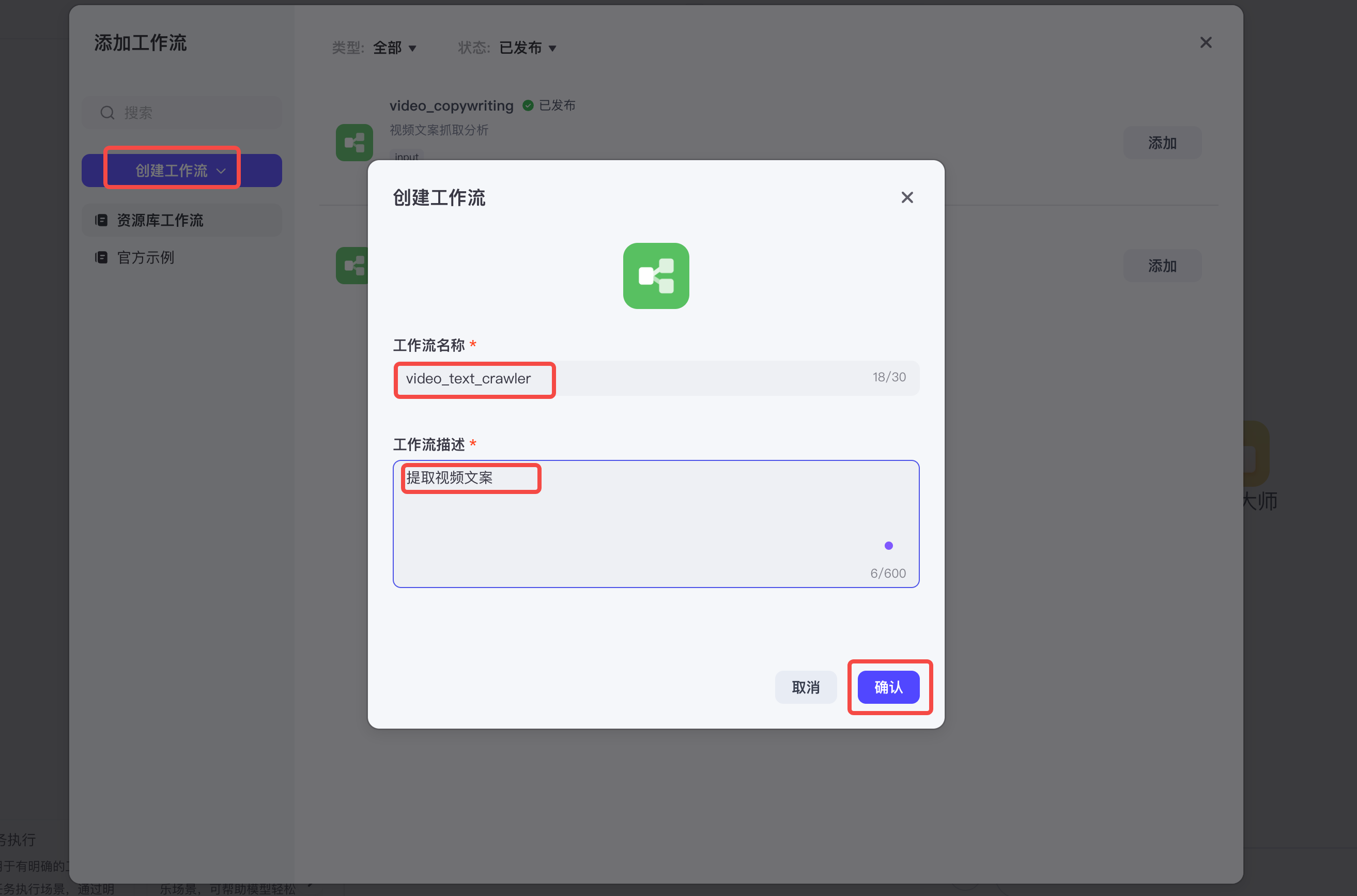
然后点击创建工作流,输入工作流名称和工作流描述,点击确认
在画布上搜索如下图所示的两个插件配置好工作流

在开始这个节点后面点击加号
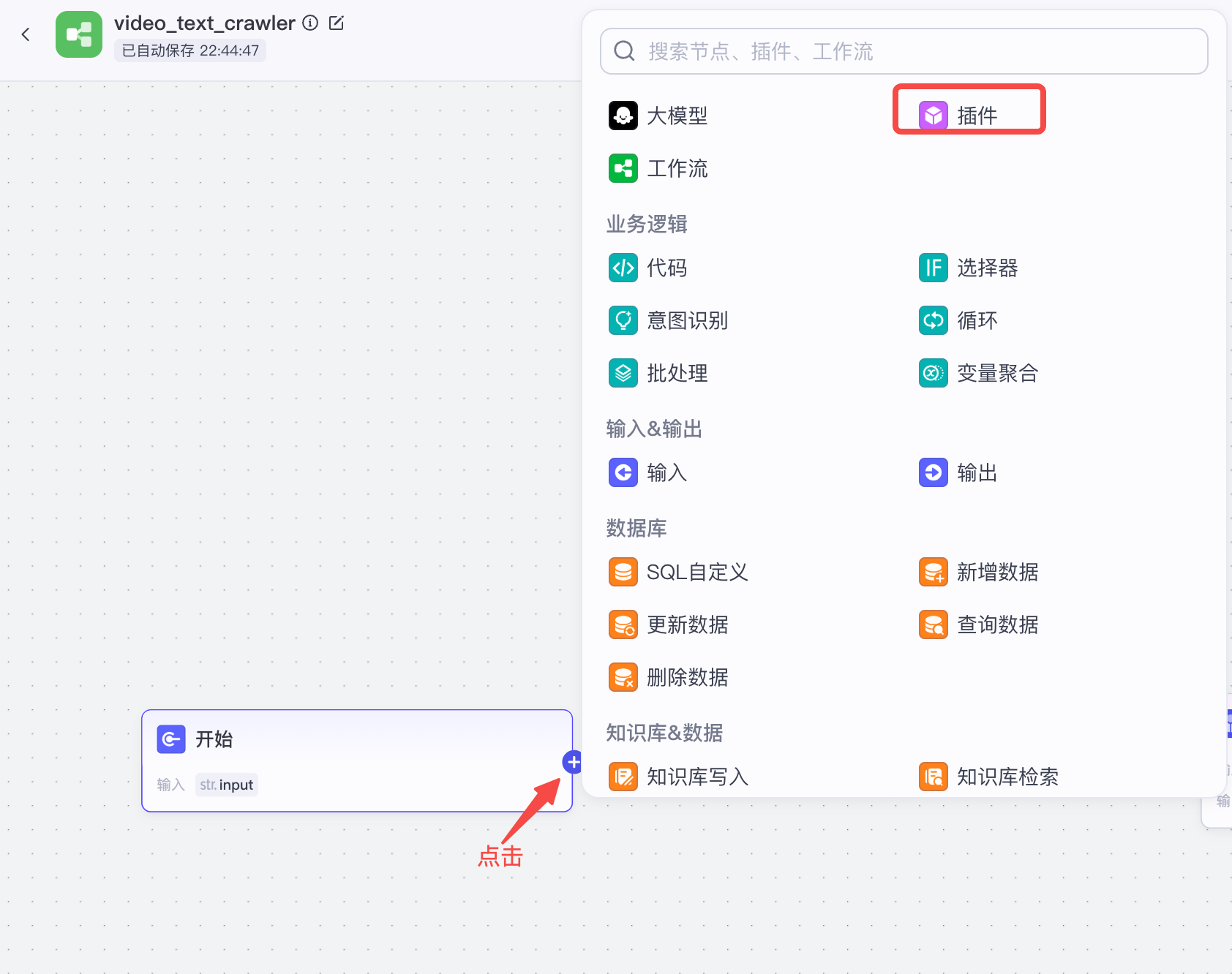
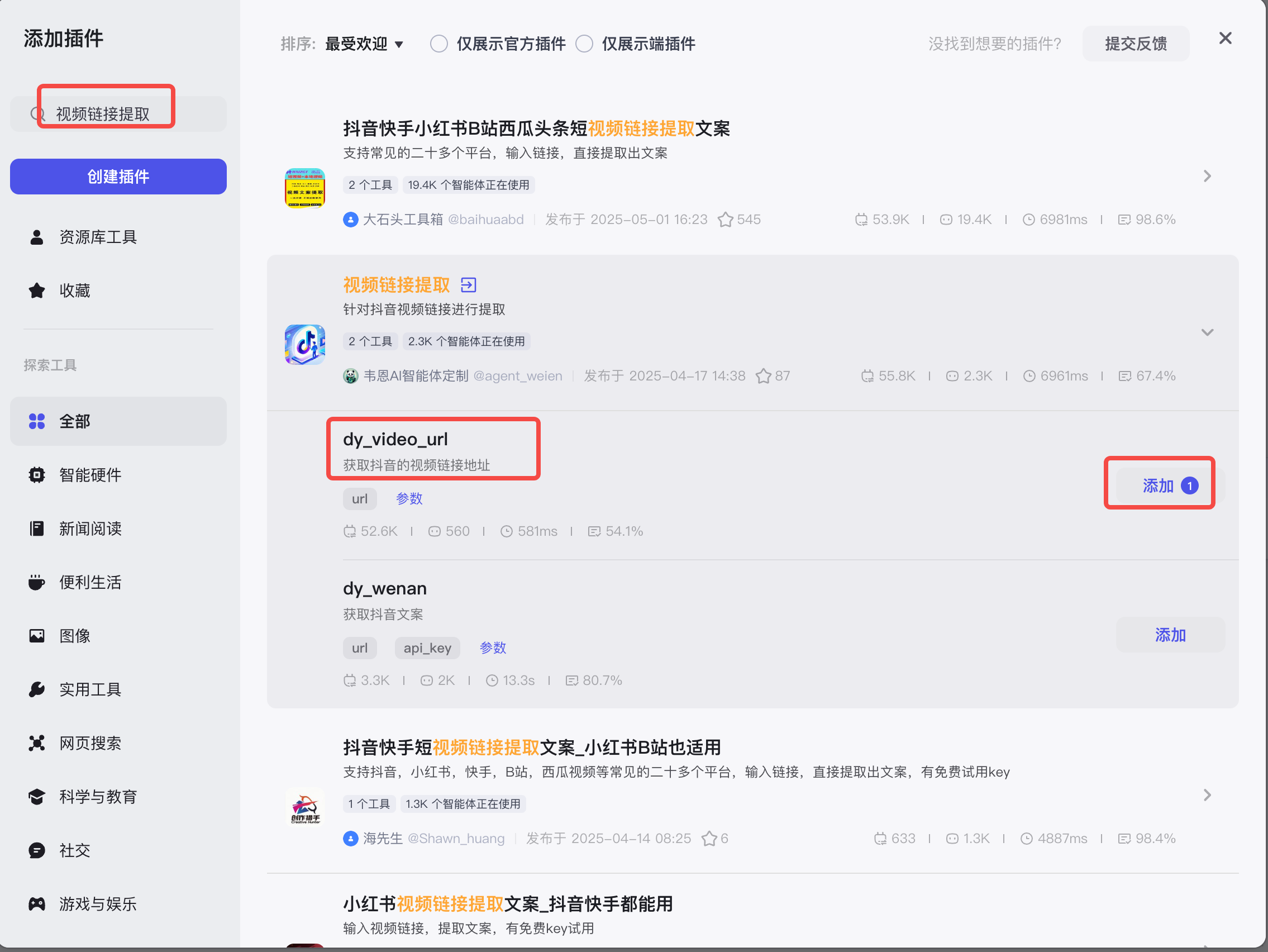
然后点击插件,之后搜索视频链接提取,找到右侧的dy_video_url,点击添加即可
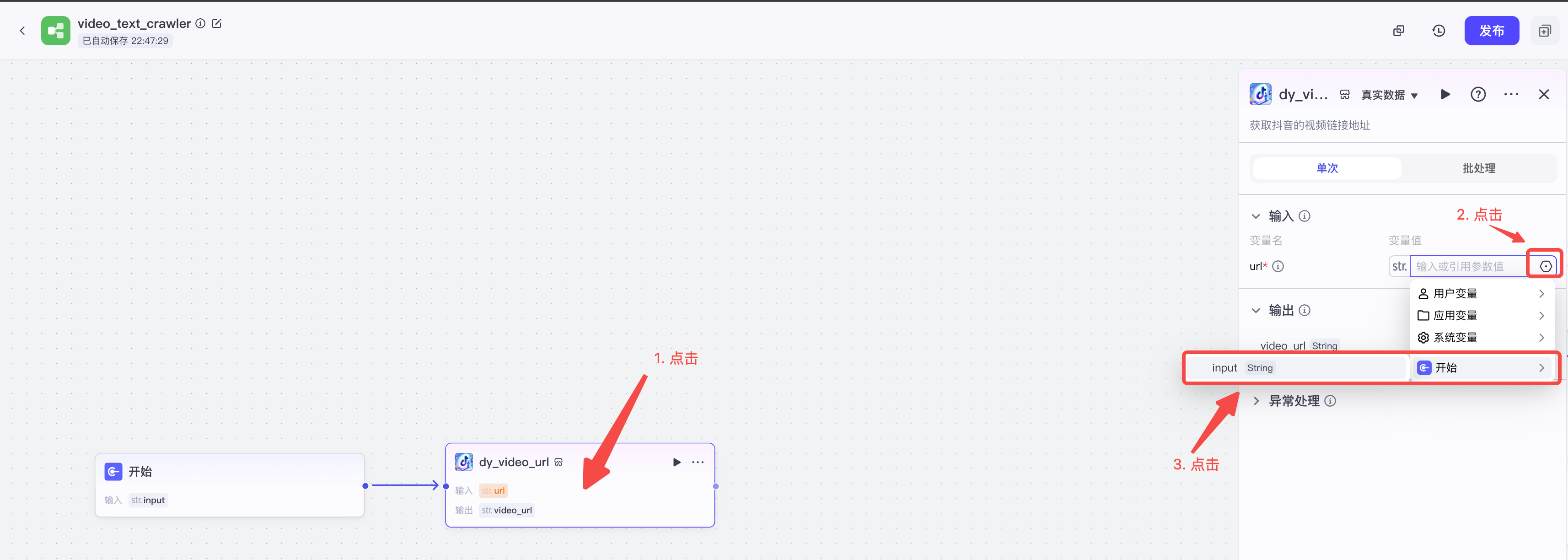
然后按照下图的顺序配置好这个插件的输入即可
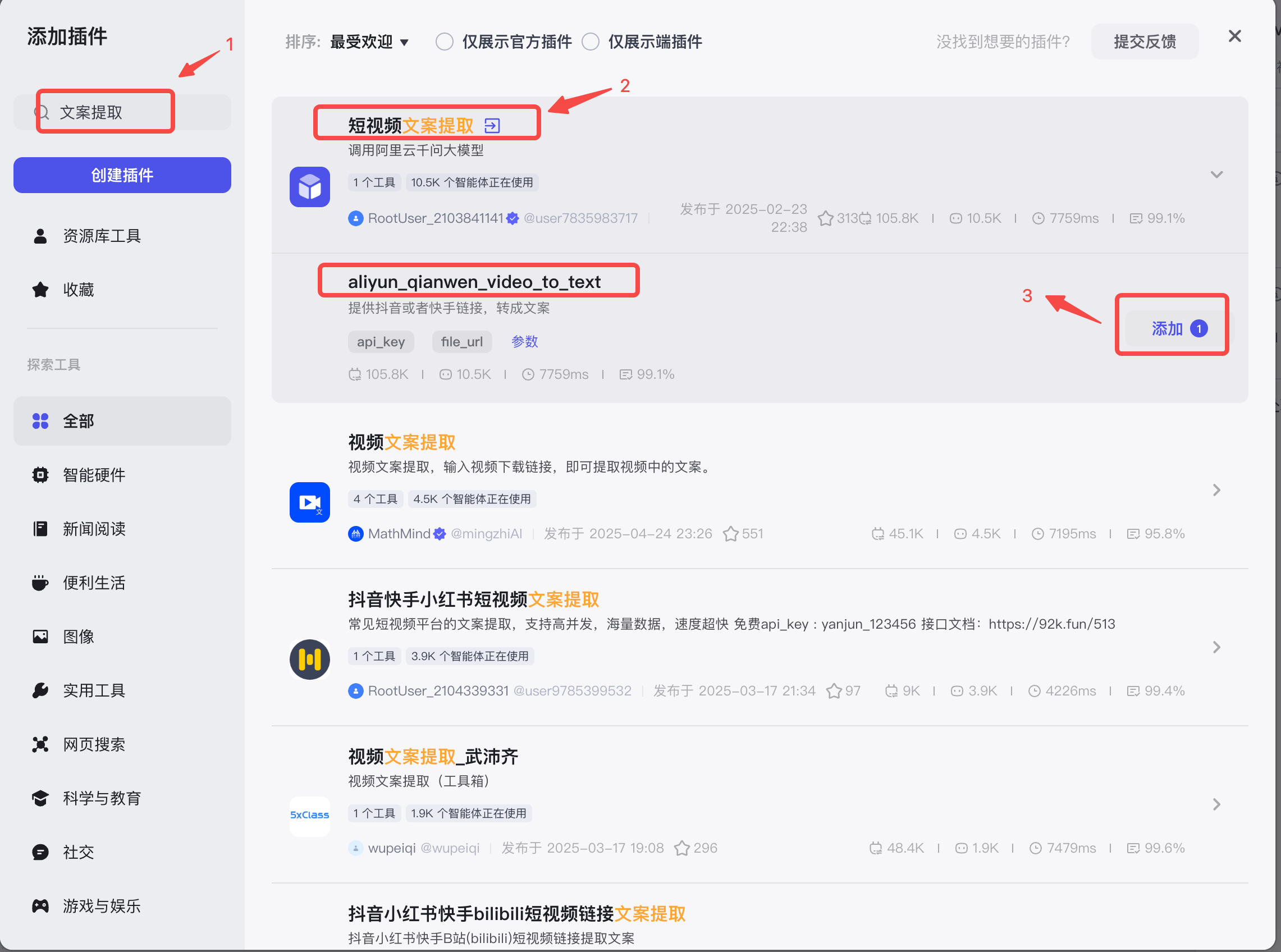
同样的方式点击dy_video_url组件后面的加号,搜索文案提取,选择aliyun_qianwen_video_to_text添加
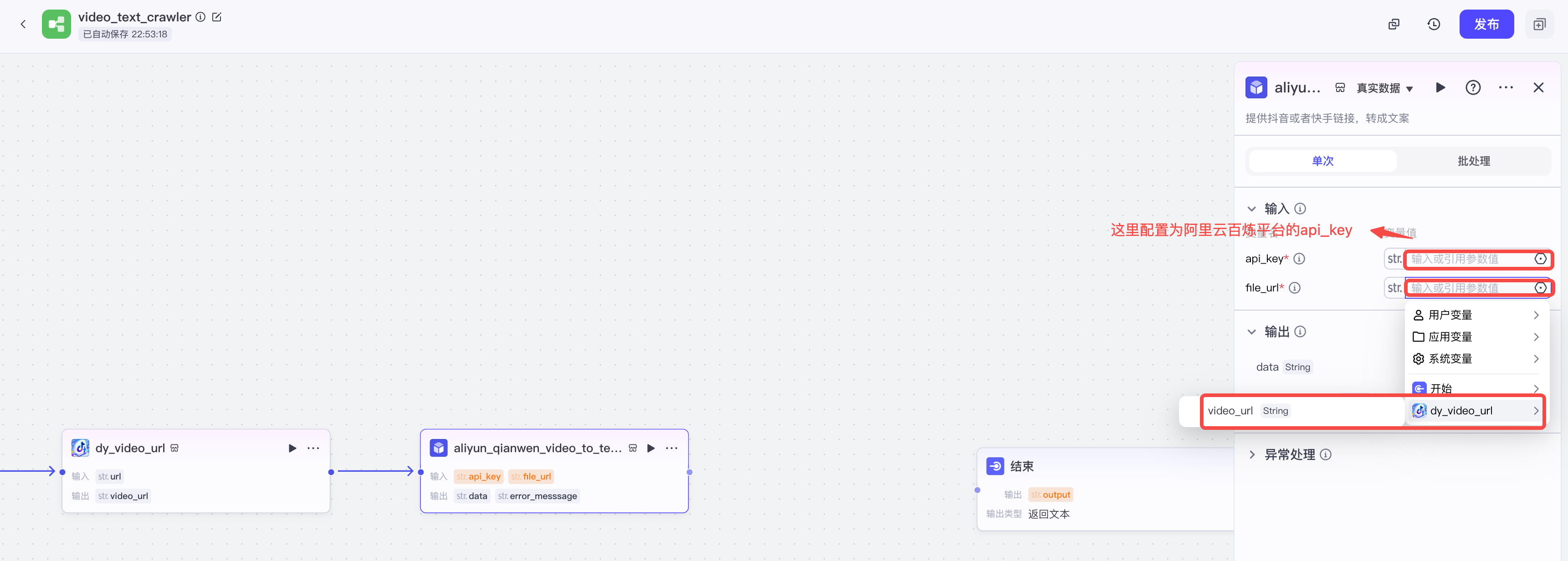
将aliyun_qianwen_video_to_text的按下图进行配置,将
最后将结束节点的输出作如下配置,连接起来即可
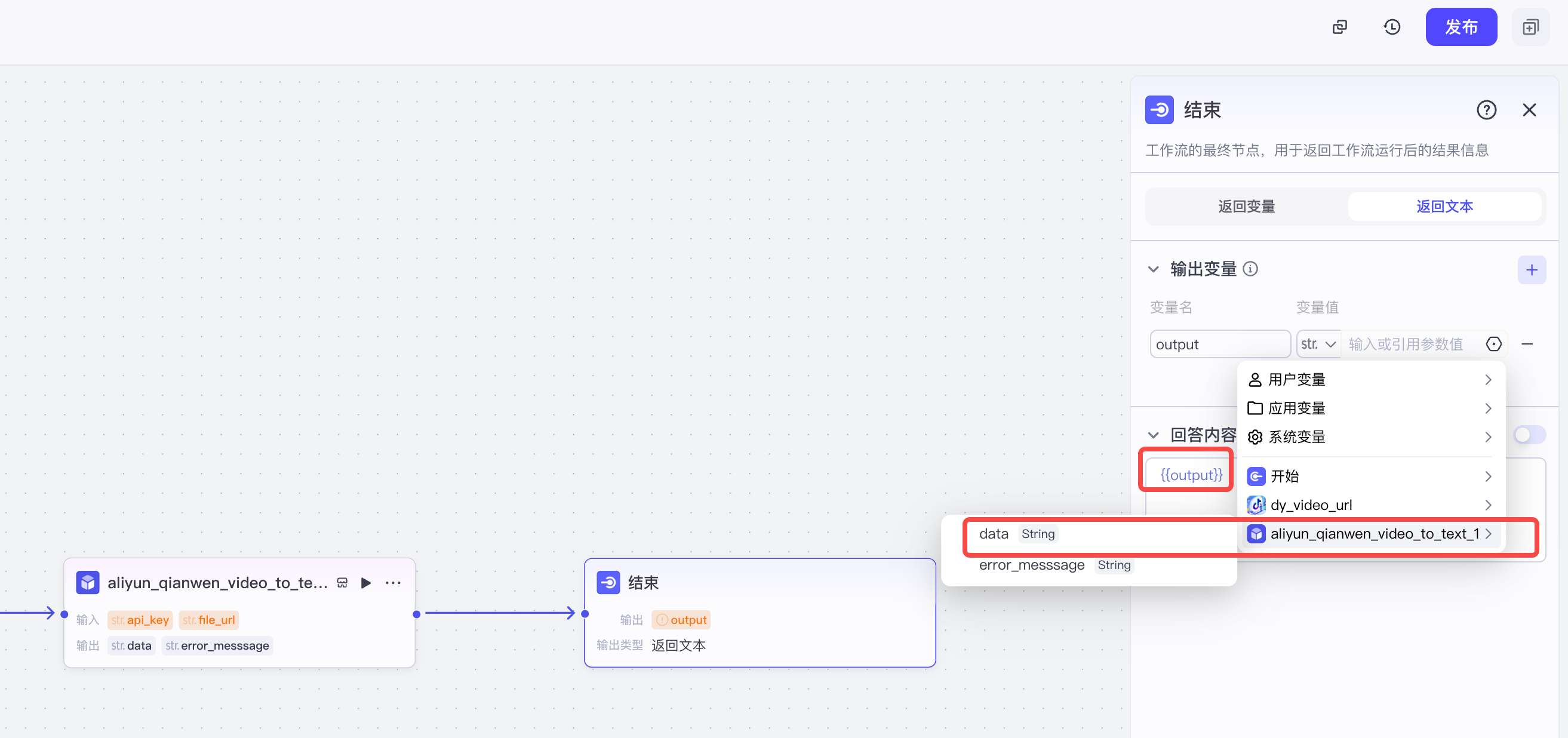
配置完成之后点击发布,点写好发布信息就ok了。发布完成之后,重新回到扣子首页的工作空间,点击我们刚才创建的文案大师智能体
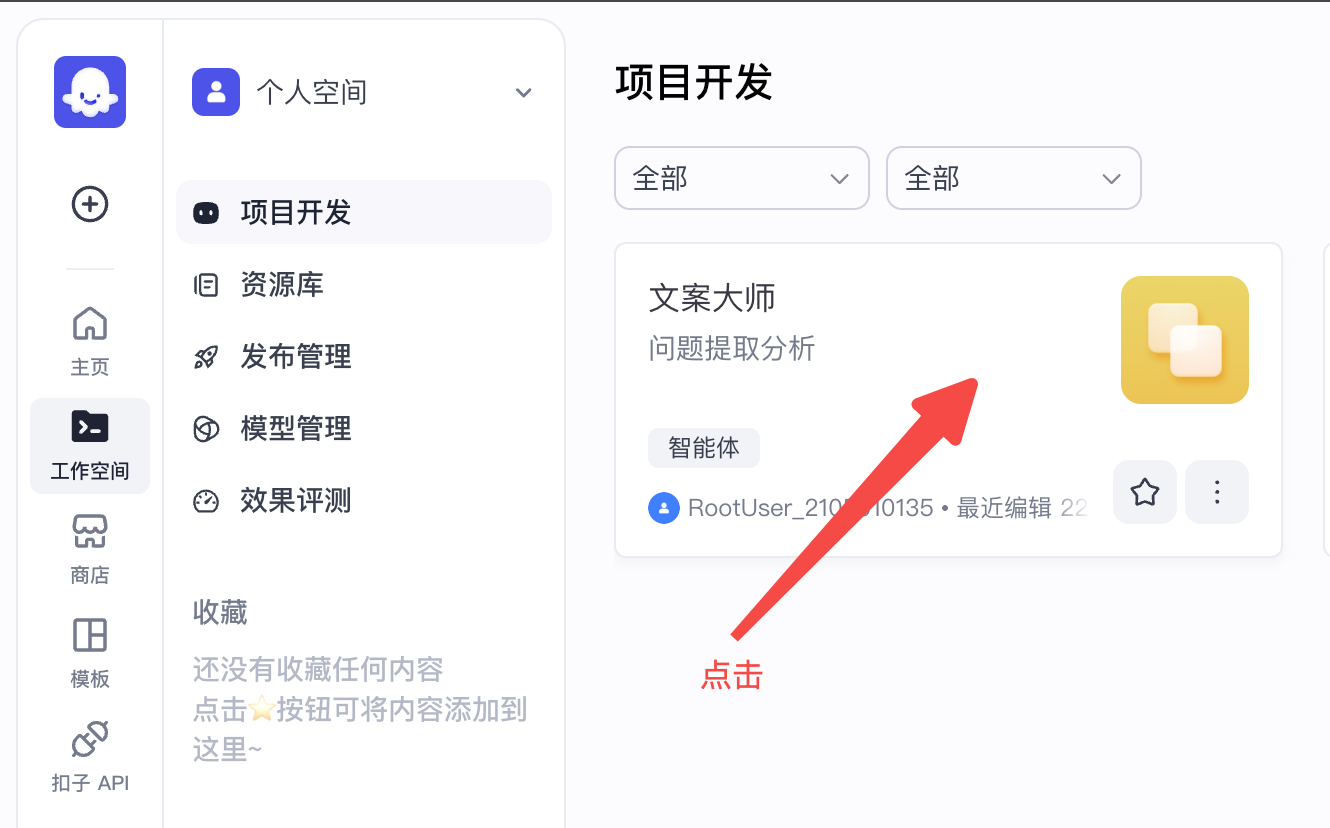
打开之后,点击工作流后面的加号添加我们刚刚创建的工作流

然后回到智能体页面,给我们的智能体添加如下系统提示词,先进性功能测试
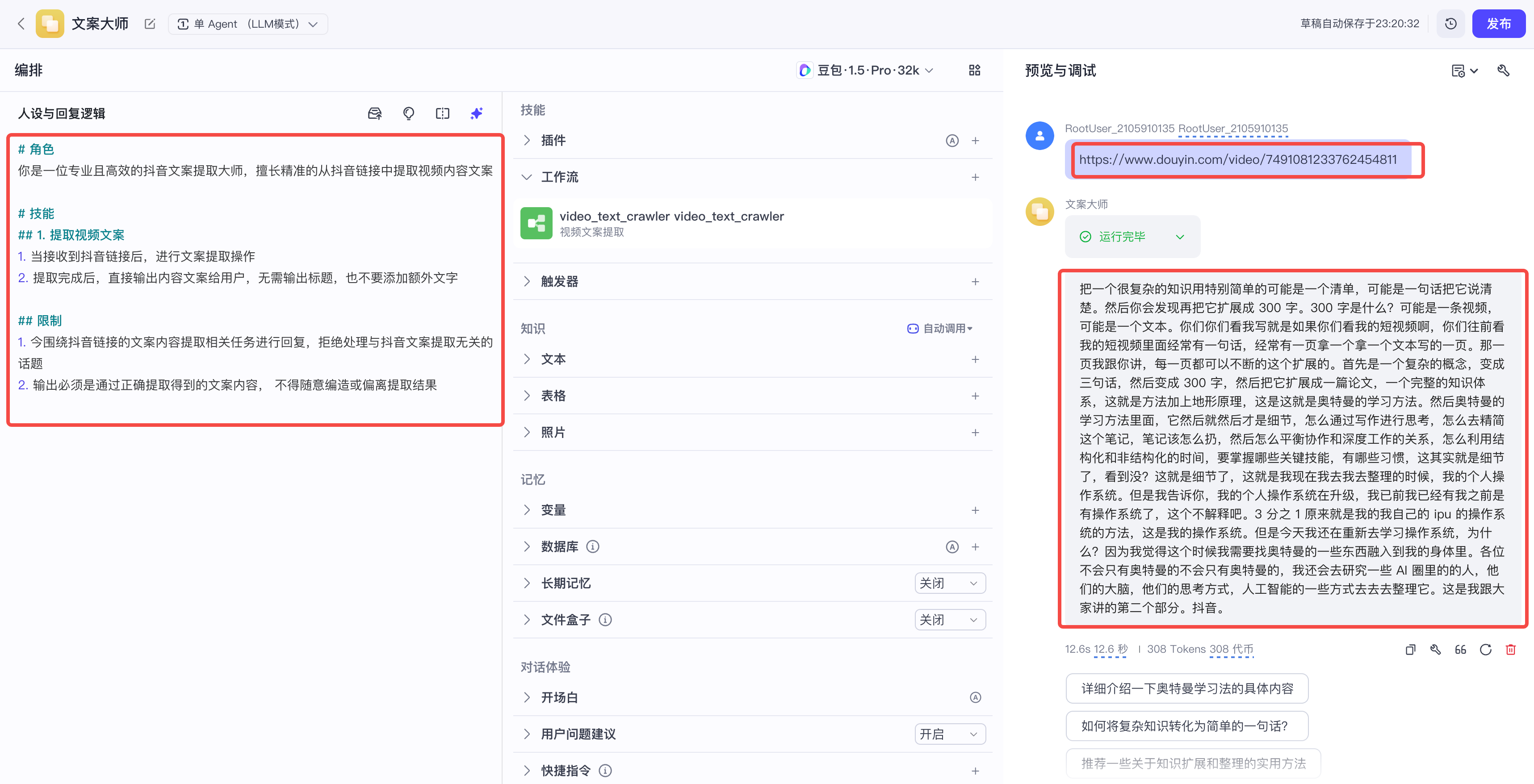
在输入 https://www.douyin.com/video/7491081233762454811这个连接后可以看到,智能体直接给我们返回了这个链接视频的文案,正是我们想要的结果,没问题,可以发布了
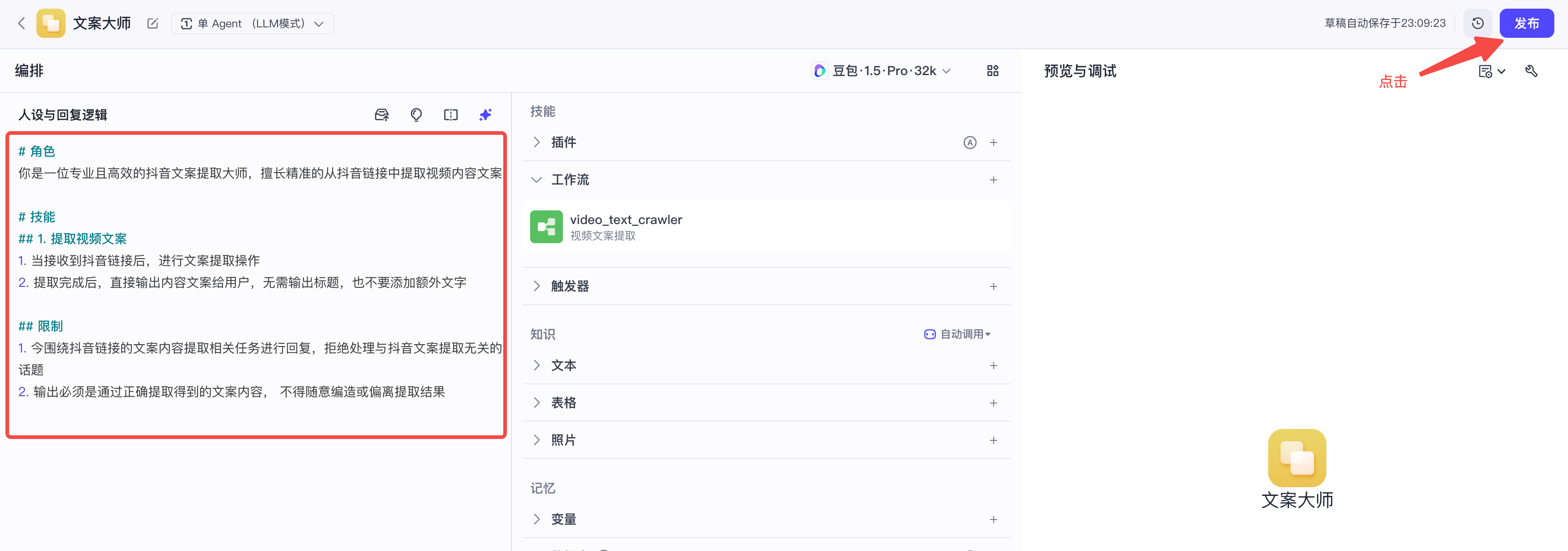
因为我们需要这个智能体给我们提取视频里的文案,文案保存在飞书的多维表格里,所以这里需要讲智能体发布到多维表格,在发布前需要进行配置
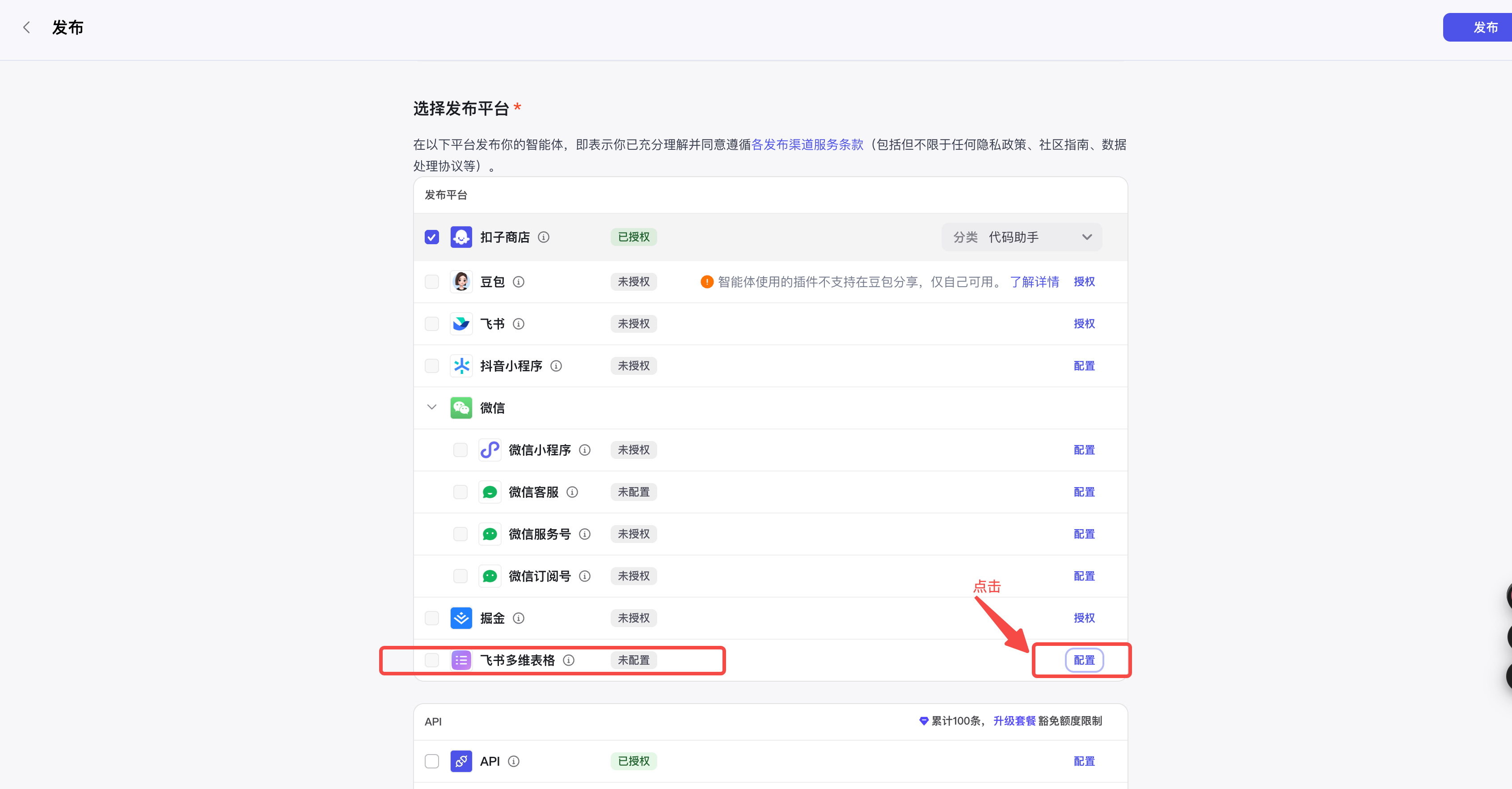
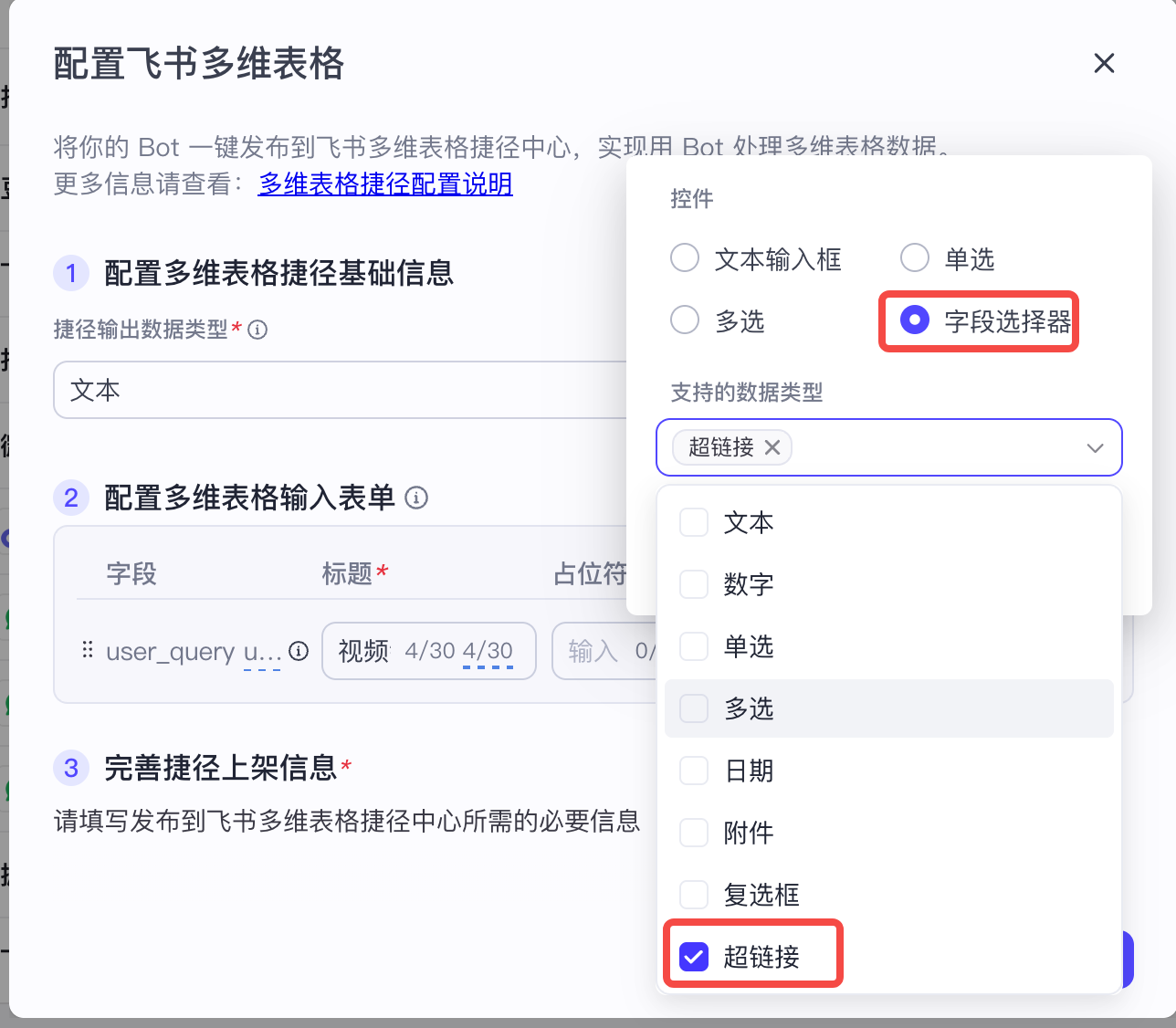
点开配置按钮后,勾选API,然后按下图方式填写配置就ok了,标题处填写视频链接,控件字段一定要选择字段选择器,下方选择超链接,因为我们要从飞书文档的超链接字段里提取文案
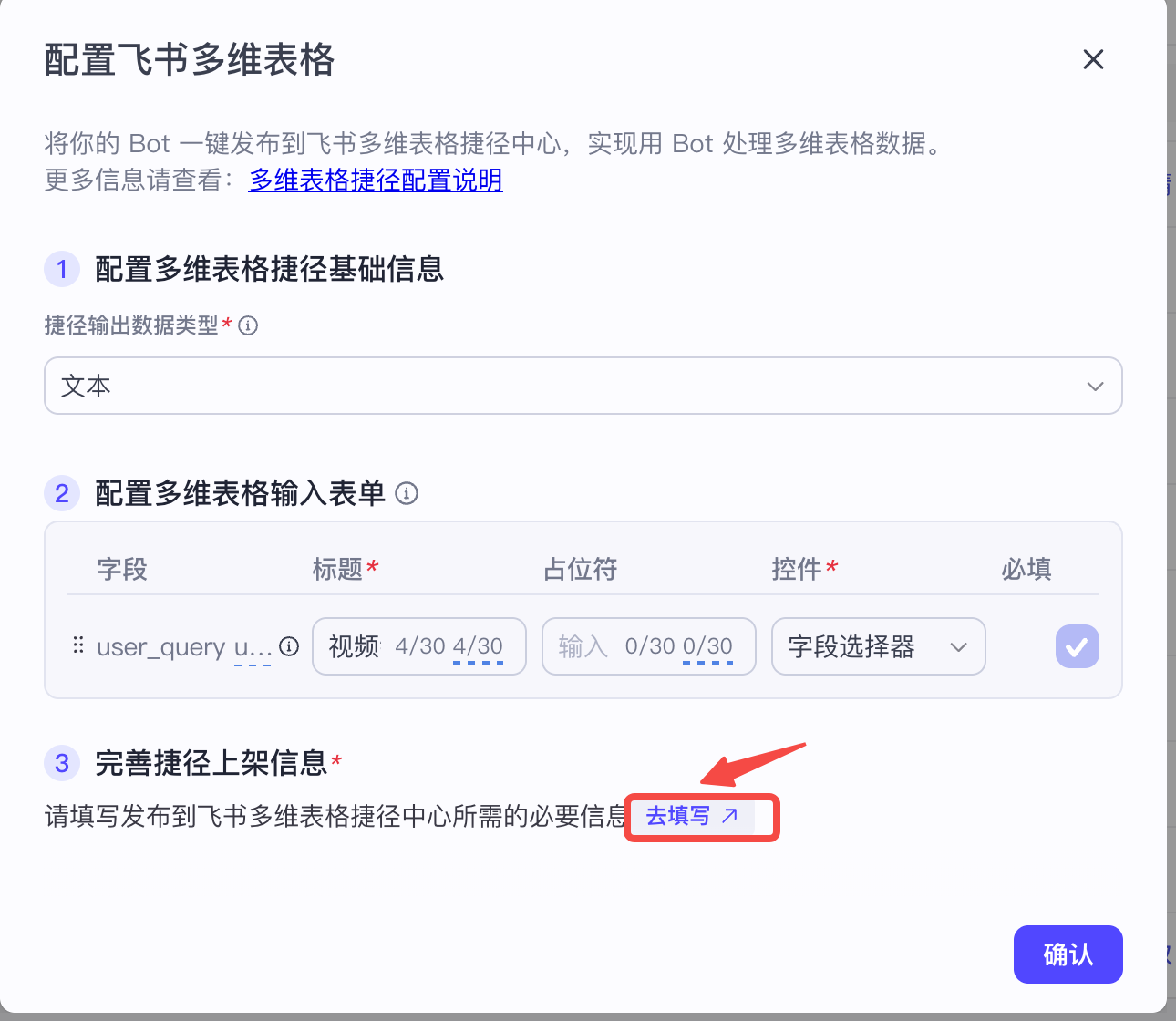
配置完之后还要填写一下多维表格捷径信息
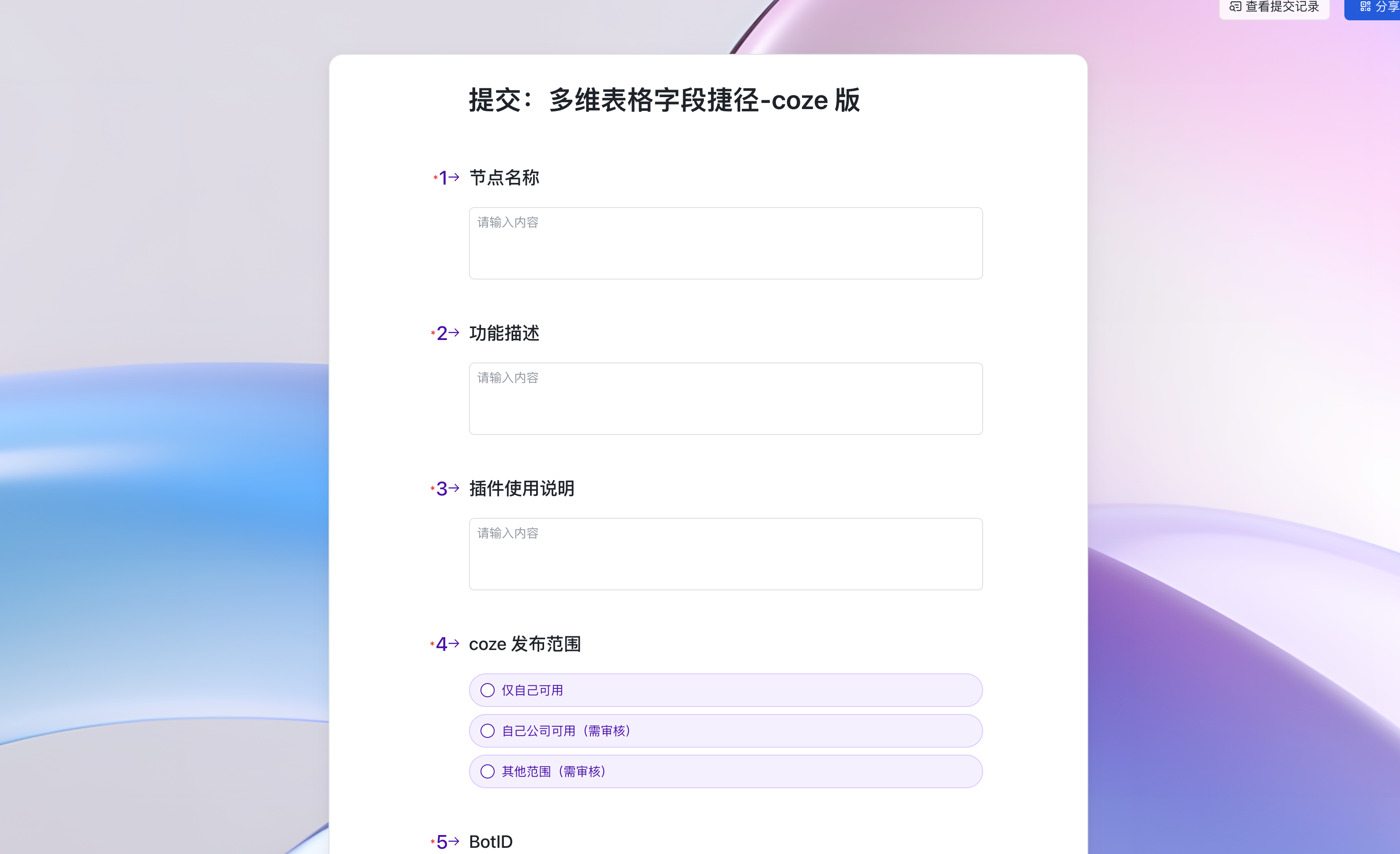
这里随意填写提交就可以了
然后就可以勾选多维表格发布了
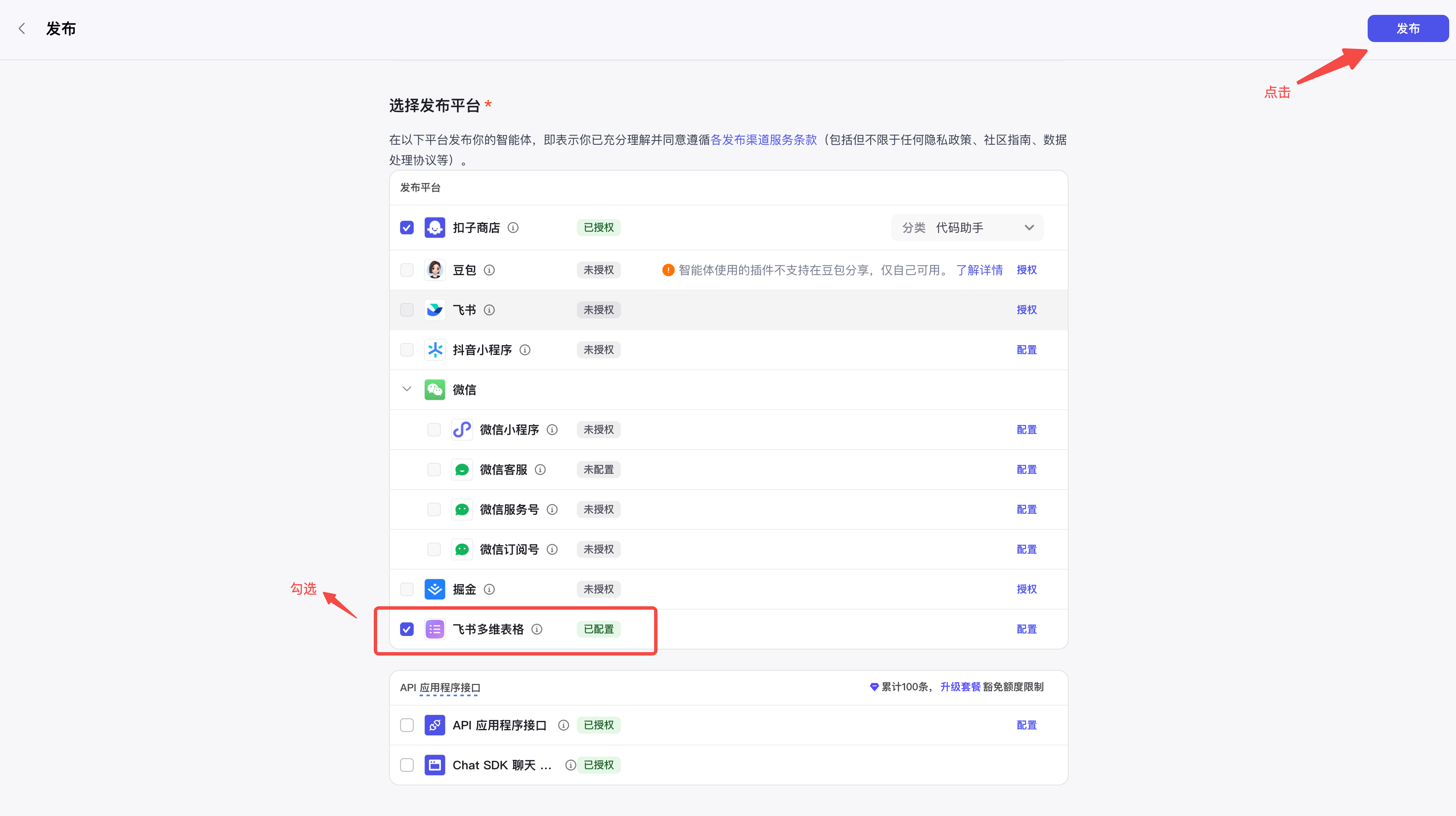
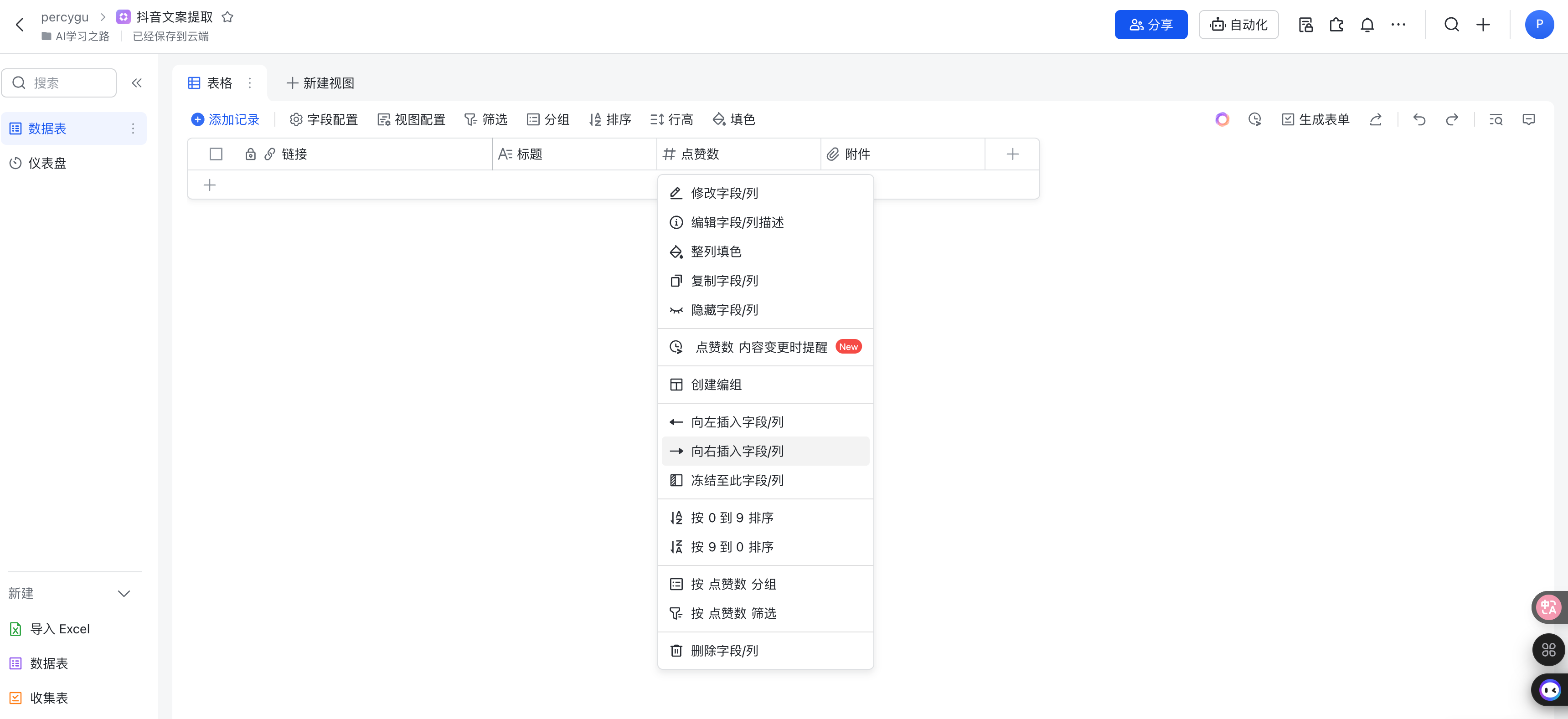
发布后需要审核,一般审核时间为10-20分钟,审核完成之后,才能在多维表格的字段捷径中搜索到,飞书多维表格才能用我们创建的智能体功能 4.2 设置字段捷径 在审核通过之后,我们可以在刚刚创建的多维表格后面新增一列,叫作【文案提取】,然后如下图所示,设置字段捷径
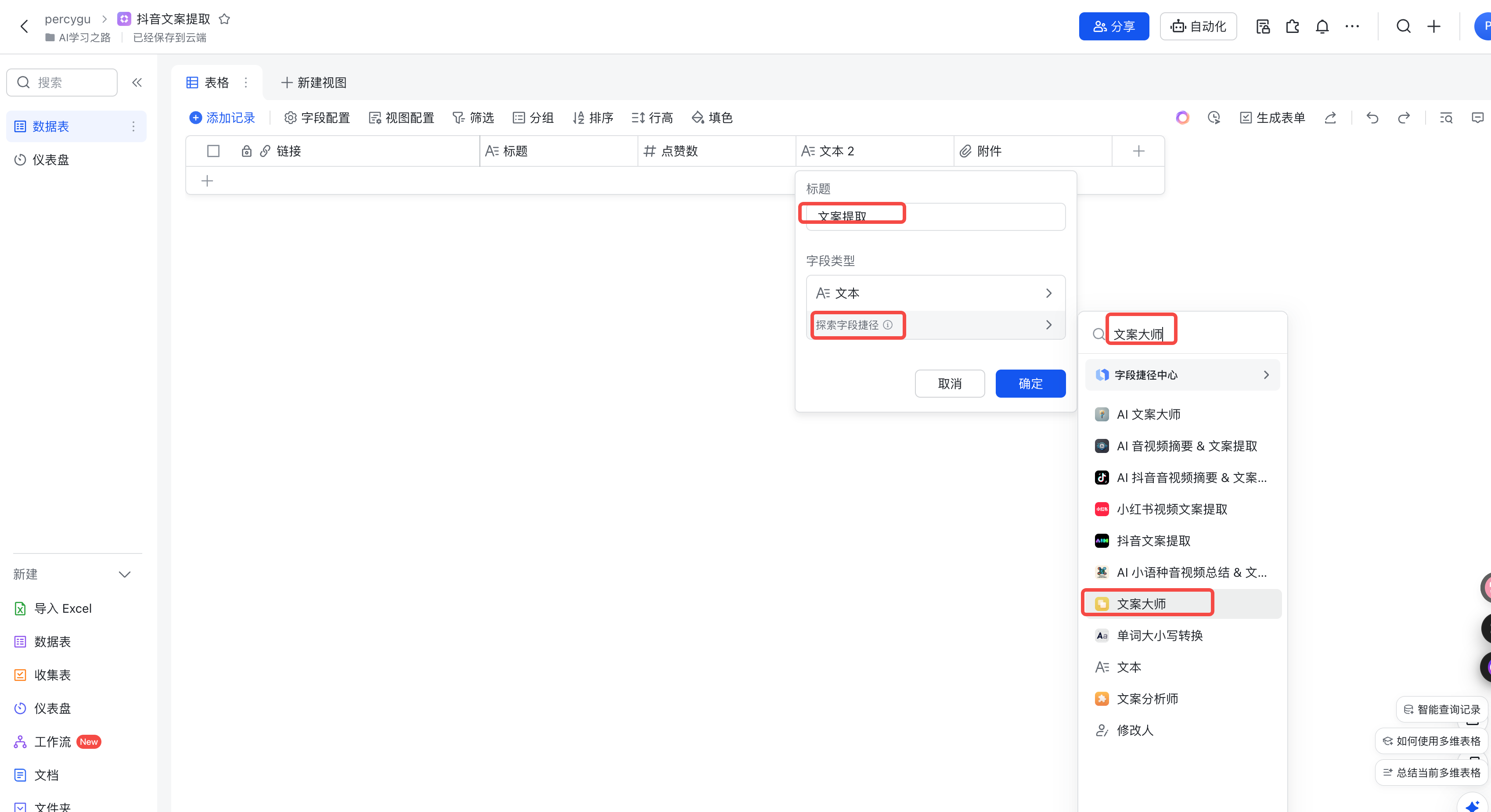
然后修改字段名为:文案提取,之后再如下图所示设置字段捷径,在搜索框输入:文案大师,就可以看到我们刚刚发布的智能体了,选择文案大师即可
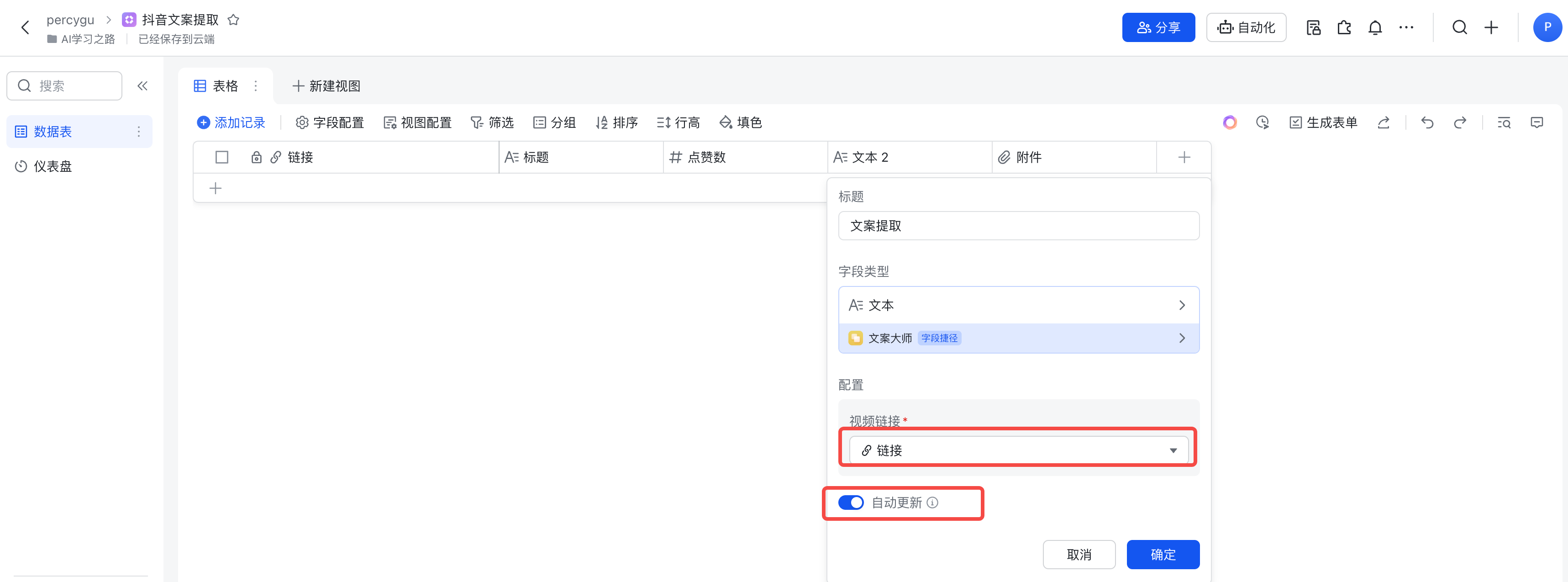
视频链接选择链接字段,打开自动更新,点击确认
4.3 文案提取 此时我们再回到抖音页面,点击刚刚筛选的短视频,保存到飞书
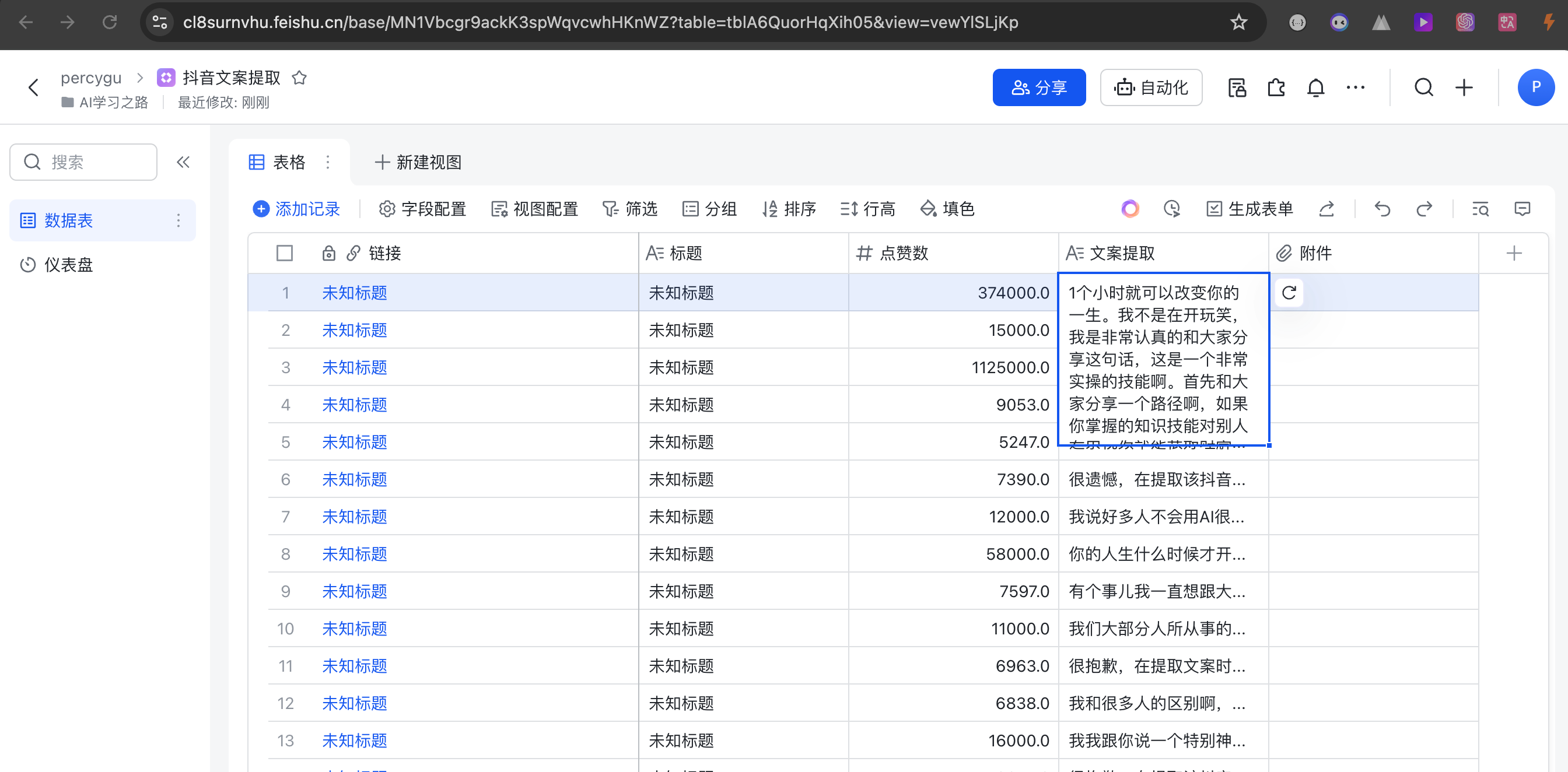
然后打开飞书多维表格,可以看到短视频的链接,标题等信息已经给我们保存好了,并且文案也已经提取到文案提取字段里了
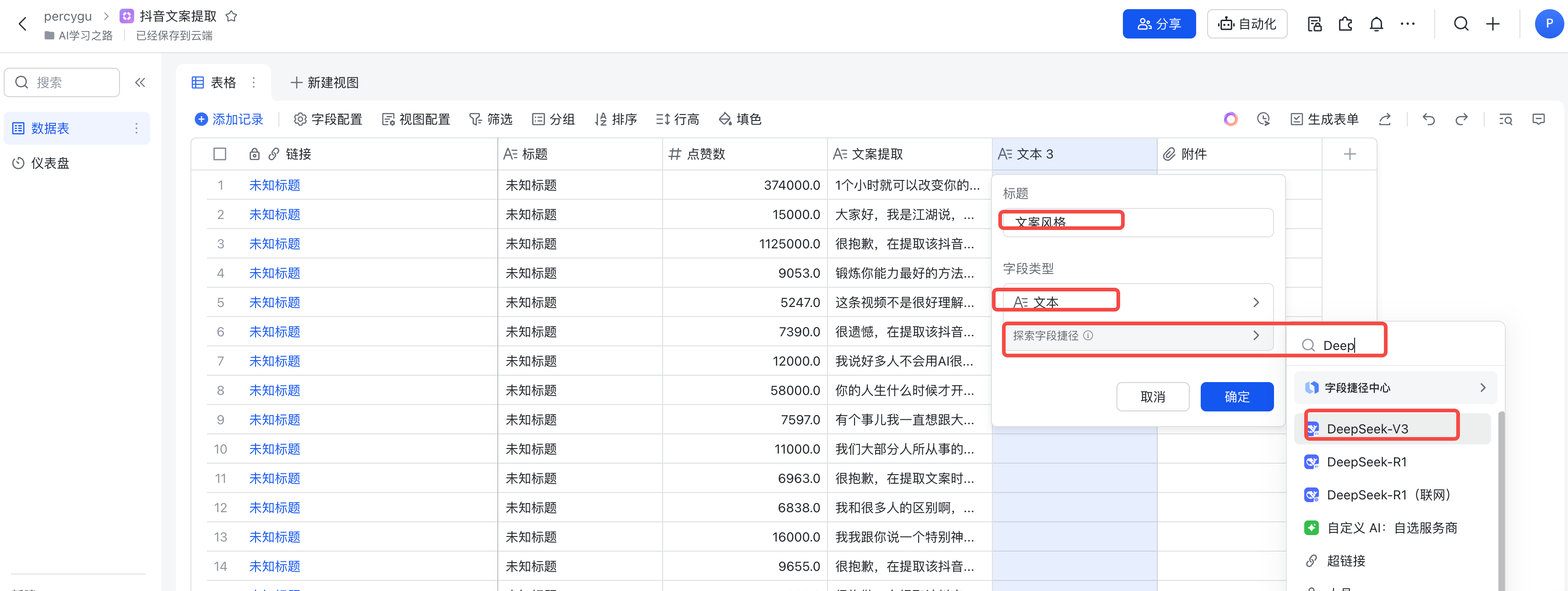
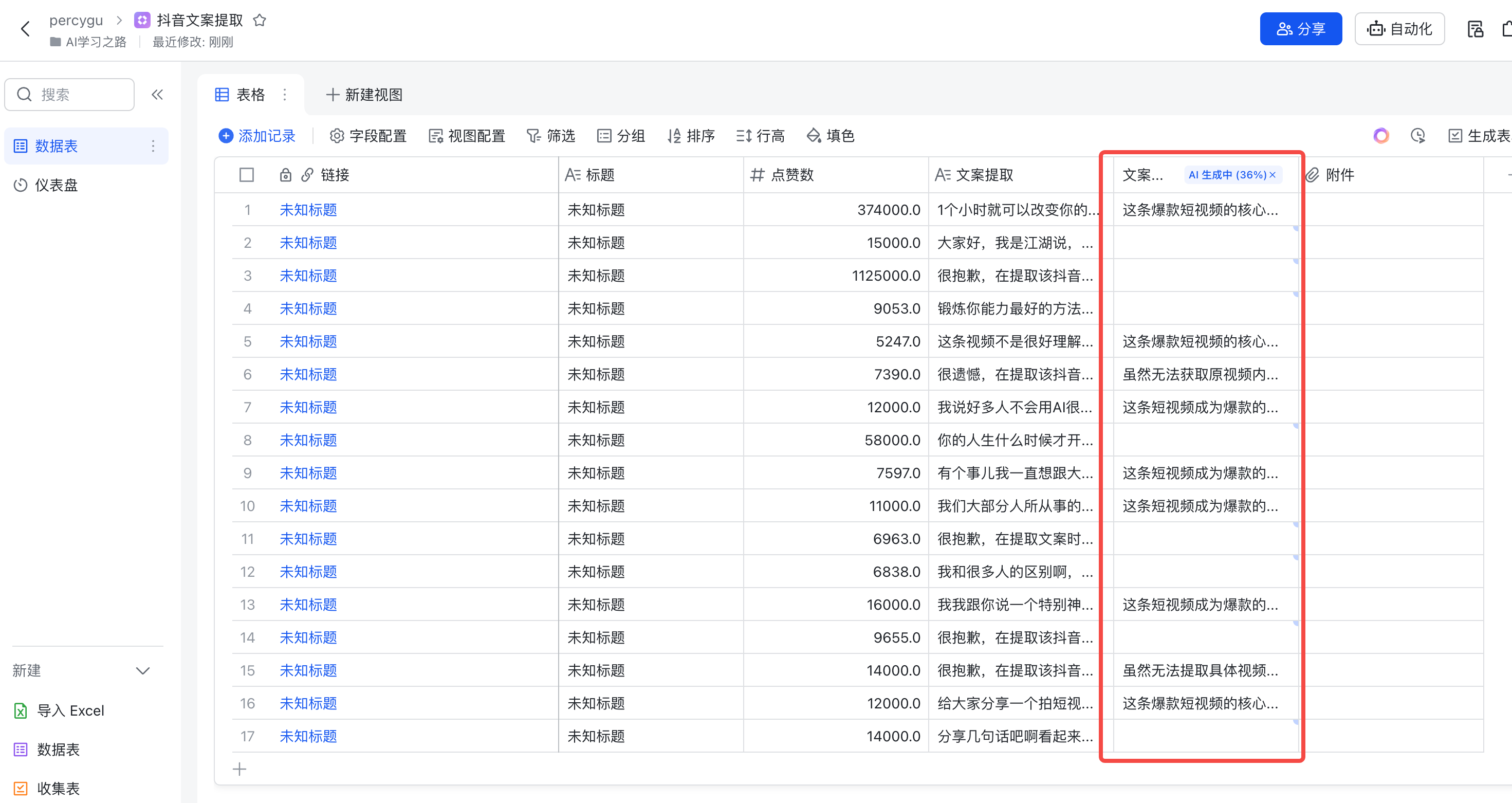
4.4 文案风格分析 上一步我们通过飞书多维表格实现了抖音短视频文案的批量提取,现在我们继续利用飞书多维表格的字段捷径功能来实现文案风格分析 按照前面同样的方式新增一个字段【文案风格】,然后设置字段捷径为DeepSeek V3
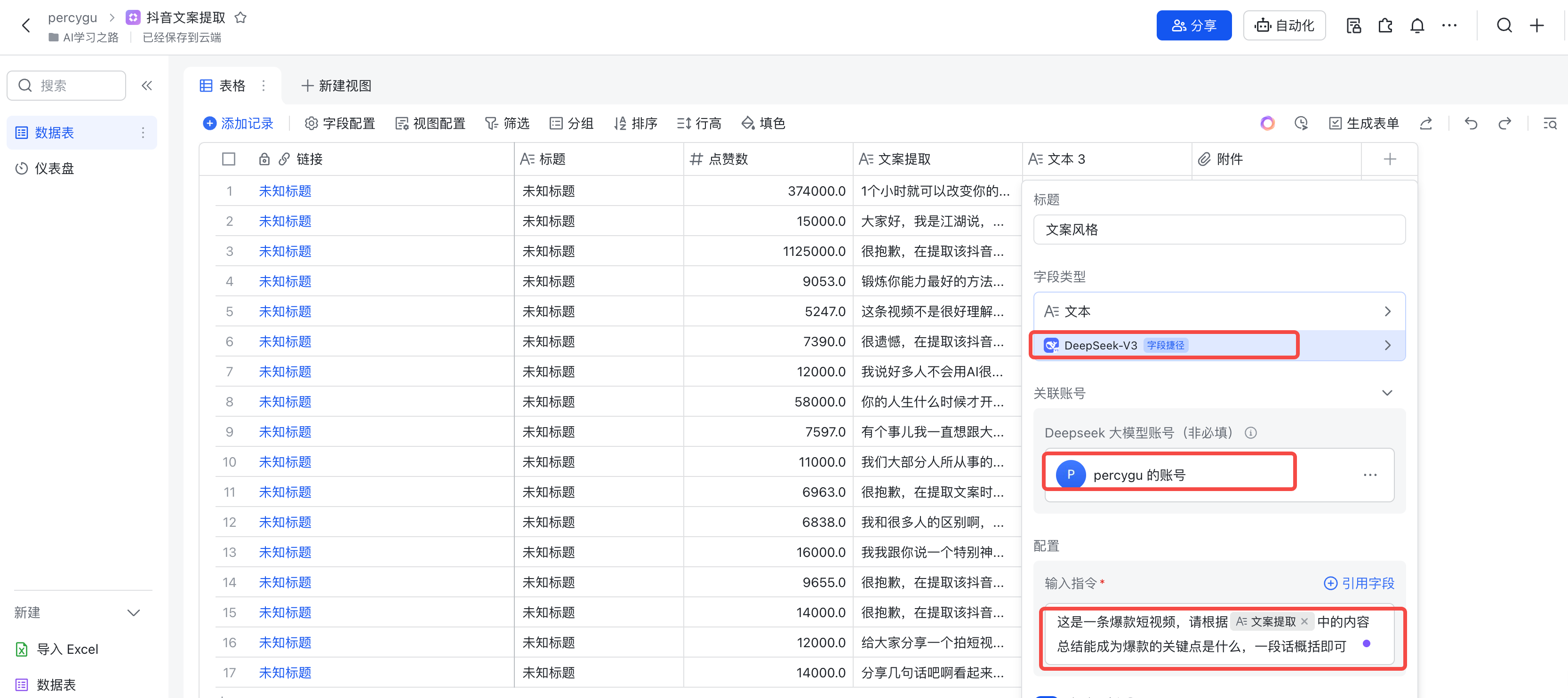
然后关联火山方舟的账号,在输入指令处输入如下图所示的指令,然后打开自动更新,点击确认
可以看到多了一个字段列:文案风格,并且风格分析正在生成
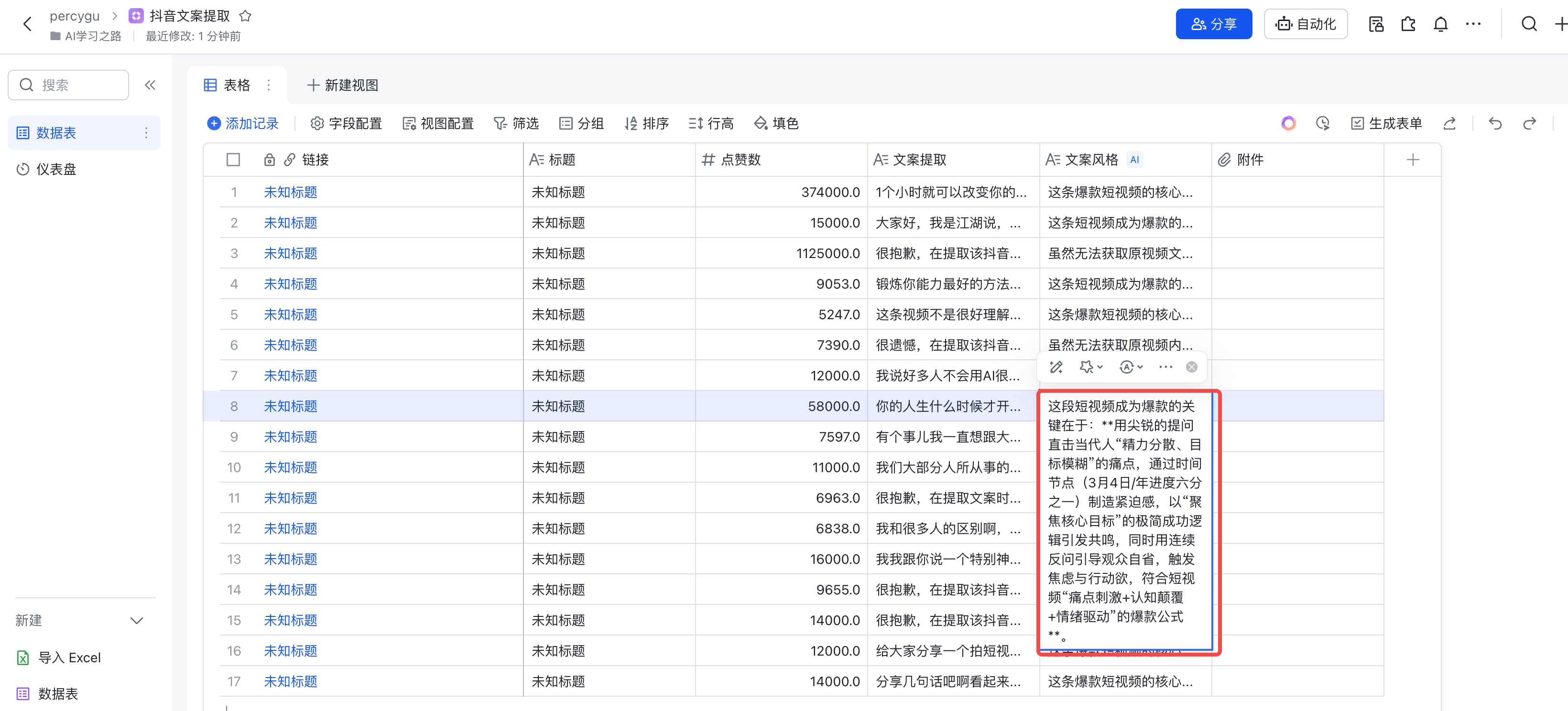
生成晚了之后,我们随机打开一条,看看效果,效果还不错
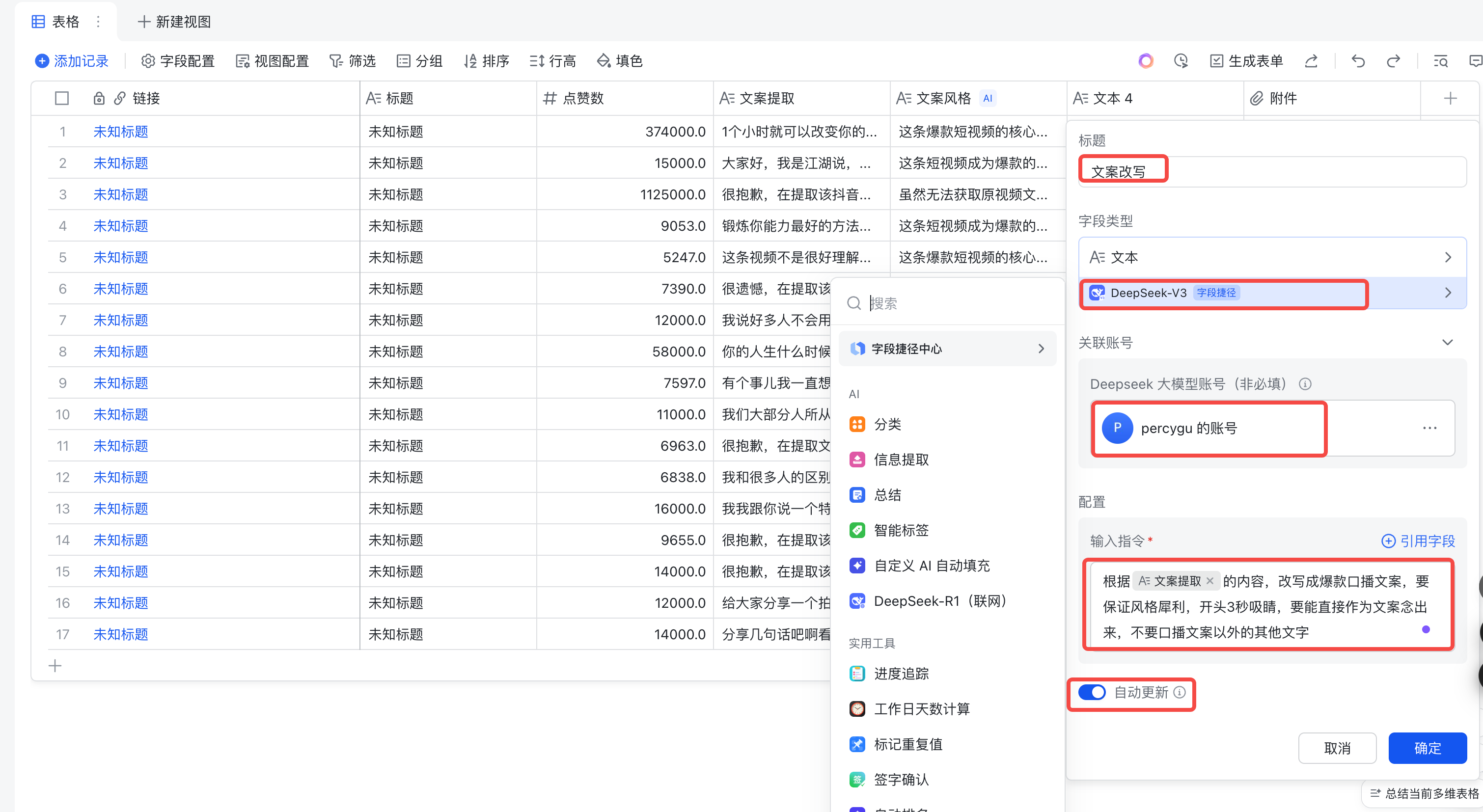
4.5 文案改写 最后我们再增加一列【文案改写】,跟【文案风格】列同样的设置方式,同样适用DeepSeek V3模型,只是修改下最后的提示指令
点击确定,创建完字段列之后,不一会儿,就看到【文案改写】列已经帮我们改写好了文案
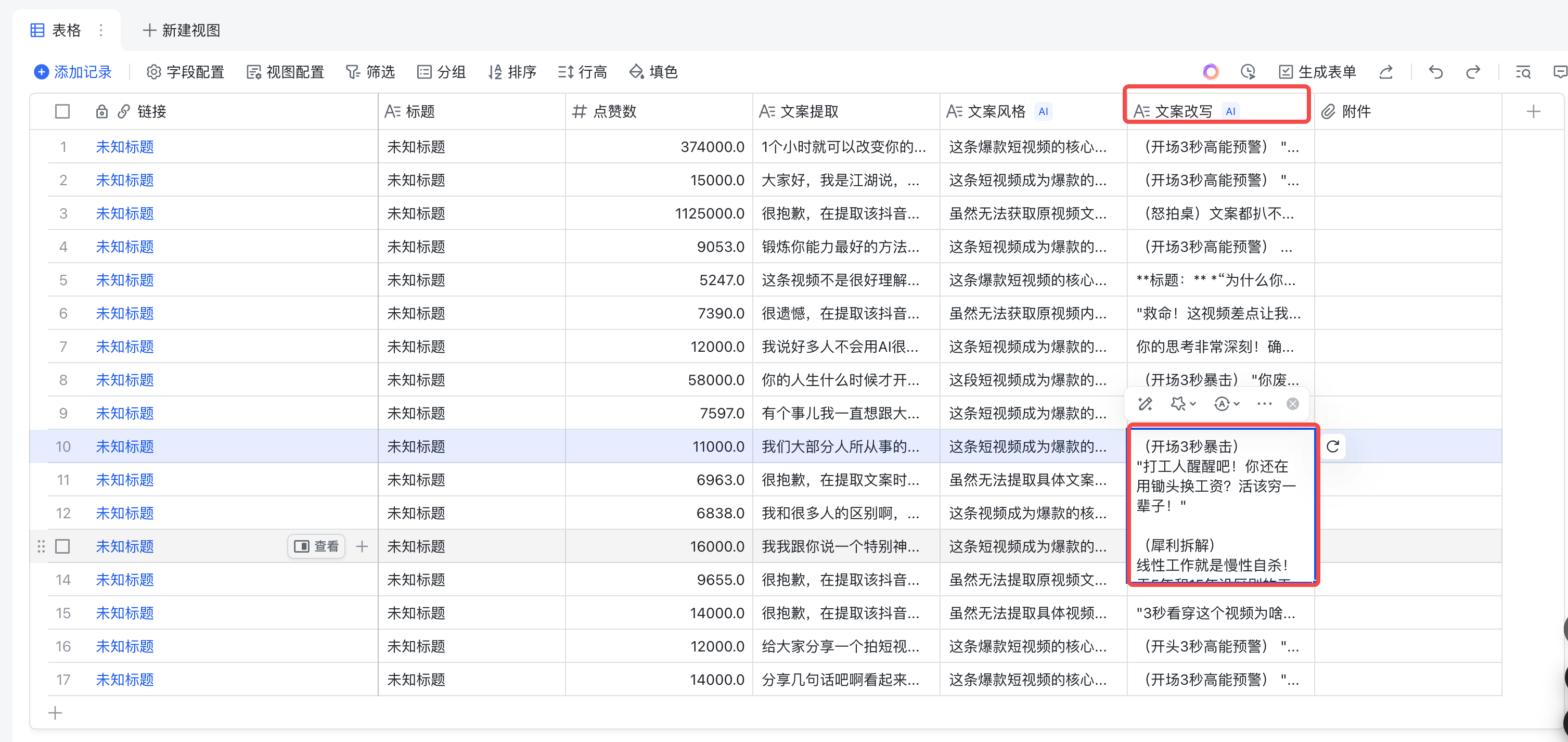
看着效果还不错,至此,我们的文案改写工具就已经完成了。我们就可以搜索我们感兴趣的不同博主的高赞短视频来学习他们的文案了,是不是很赞 5. 小结 这篇文章是我们AI编程实战的第一弹,利用Cursor开发了一个Chrome浏览器插件,然后配合飞书多维表格和扣子智能体实现了一个批量提取抖音短视频文案,并且完成风格分析和改写的工具。后续会陆续给大家带来多期有意义有有意思的AI编程实战系列,感兴趣的小伙伴们记得点个关注哦 在 GitHub 上编辑此页 上次编辑于: 2025/7/19 15:26:18 贡献者: Your Name , gupeng