


为什么越来越多人用 kkFileView?
作者:苏三 · 2026-08-16 · AI / kkFileView / 工具
开源社区最成熟的文件预览方案,没有之一。
前言
不知道你在开发中有没有遇到下面的这些场景:
- 用户在 OA 系统里打开一个 Word 附件,浏览器直接弹出了下载框,下载完还得找目录、双击打开、看完再关掉。
- 产品经理丢过来一个 Excel 报表,说"这周的数据看板能不能在浏览器里直接看,别让大家下载了"。
- 客户发来一个 CAD 图纸,你连看都打不开,还得装个专门的软件,装完了发现电脑配置带不动。
- 用户反馈 PDF 预览模糊得看不清字,你调了半天 PDF.js 参数还是不行。
- 老板让把所有的文件预览放在一个页面里,不管什么格式都能打开。
怎么解决?
答:直接部署了一套 kkFileView。前后不到半小时,所有格式的文档都能在浏览器里直接打开了。
用户再也不用"下载→打开→保存→上传"这一套流程了。
kkFileView 正在成为越来越多 Java 项目的标配,GitHub 上已经积累了超过 9.9k Star,是开源社区最成熟的文件在线预览方案。
今天这篇文章,我就把 kkFileView 为什么越来越多人用的原因,从头到尾给你拆解一遍。希望对你会有所帮助。
一、文件预览到底难在哪?
在聊 kkFileView 之前,我们先理解一个根本问题——为什么文件预览这么难搞?
Word、Excel、PPT 这些 Office 文档,本质上不是"纯文本文件",而是极其复杂的压缩包。
一个 docx 文件,拆开来是一堆 XML、图片、样式表、字体文件。要在浏览器里原汁原味地展示它,等于要在浏览器里实现一个轻量级 Office。
CAD 图纸更麻烦,需要专门的图形引擎才能渲染。
PDF 还好一点,浏览器能直接打开,但 PDF 本身也是从别的格式转过来的。
企业里文件格式五花八门——Word、Excel、PPT、PDF、图片、CAD、压缩包、音视频……每种格式都有自己的一套解析规则。
传统方案的问题:
- 纯前端方案:只能处理简单格式,遇到复杂 Office 文档直接排版错乱
- 下载到本地再打开:效率低、体验差、有安全风险
- 自己搭转换服务:投入大、维护难、格式支持有限
说白了,企业需要的不是"能打开文件",而是"所有文件都能在浏览器里直接打开"。
二、kkFileView 到底是什么?
kkFileView 是使用 Spring Boot 打造的文件文档在线预览开源项目解决方案。
它提供 RESTful API 接口,支持跨语言、跨平台的文件预览功能。
一句话说清:kkFileView 是一个独立的文件预览微服务,部署好后通过 HTTP 接口调用,任何格式的文件都能在浏览器里直接预览。
它底层依赖 LibreOffice/OpenOffice 将文档转换为 PDF,再由前端通过 PDF.js 等组件负责预览展示。
你不懂 Office 文档的内部结构没关系,kkFileView 替你搞定。
核心特点:
- 开箱即用:提供独立的部署包和 Docker 镜像,下载解压或运行容器即可启动服务
- 接入简单:只需构造一个带有文件 URL 的 HTTP 请求,即可唤起预览界面
- 格式支持广泛:覆盖 Office 全系列、WPS、PDF、纯文本、压缩包、音视频、CAD 等主流格式
- 转换效果佳:底层依赖 LibreOffice 进行文档转换,保证了预览效果的质量
三、一张图看懂 kkFileView 的整体架构
在动手部署之前,我们先建立一个整体认知。
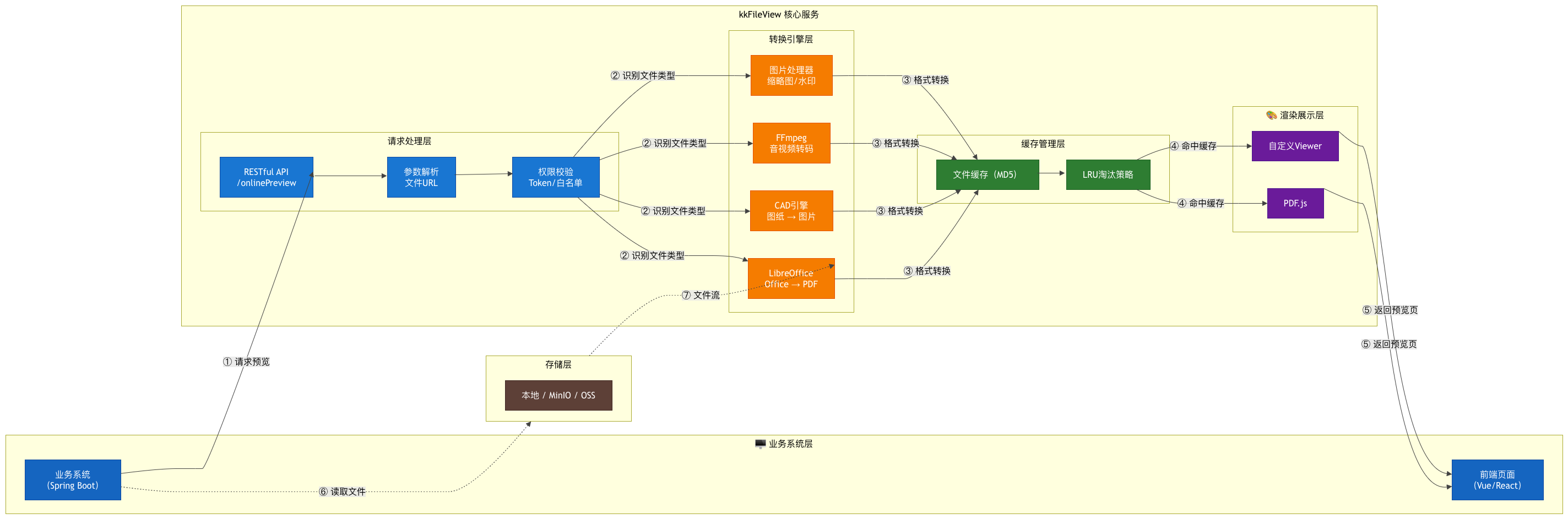
kkFileView 采用**"解析-转换-渲染"三层架构设计**。核心分为四大模块:
- 请求处理层负责接收预览请求并进行权限验证;
- 格式转换层基于 LibreOffice 引擎实现文档格式转换;
- 缓存管理层优化重复文件的预览性能;
- 渲染展示层通过响应式设计提供跨设备预览体验。
系统采用"转换-缓存-展示"的流水线处理模式,将文件转换为 Web 友好格式后进行缓存,有效降低服务器负载并提升响应速度。
这个过程就像"文件翻译"——不同格式的文件就像不同语言的文档,kkFileView 担任翻译官角色,将其统一转换为浏览器可识别的格式。
四、工作流程
当一个用户请求预览一个 Word 文档时,kkFileView 内部经历了以下几个阶段:
4.1 格式识别
系统通过文件魔数与扩展名双重验证,精准判断文件类型。这一步能防止用户把恶意文件伪装成其他格式。
4.2 下载文件
如果文件不是本地存储,系统自动下载文件到临时目录。
4.3 检查缓存
系统根据文件内容的哈希值检查缓存中是否已有转换结果。如果有,直接返回缓存,避免重复转换。
4.4 转换处理
针对不同文件类型调用专用转换服务:
- Office 文档(doc/docx/xls/xlsx/ppt/pptx):调用 LibreOffice/OpenOffice API 转换为 PDF
- CAD 图纸(dwg/dxf):通过专用转换工具生成预览图
- 3D 模型(obj/3ds/gltf):利用 Three.js 等库在浏览器端渲染
- 音视频(mp4/avi/mp3):使用 FFmpeg 引擎进行格式转换
4.5 渲染展示
转换完成后,使用 PDF.js、FlexPaper 等专业库在前端实现流畅预览。
4.6 缓存结果
转换结果被缓存起来,下次同一个文件请求预览时直接命中缓存,秒开。
五、核心功能
kkFileView 支持超过 100 种文件格式的在线预览。
| 类型 | 支持格式 | 场景 |
|---|---|---|
| Office文档 | doc, docx, xls, xlsx, ppt, pptx | 合同、报告、演示文稿 |
| WPS/国产格式 | wps, et, dps, ofd | 信创/国产化场景 |
| PDF文档 | pdf, ofd | 公文、电子证照 |
| 文本文件 | txt, html, xml, json, md, log, java, py, c, cpp, sql, sh | 代码预览、日志查看 |
| 图片文件 | jpg, jpeg, png, gif, bmp, ico, webp | 设计稿、产品图 |
| 压缩文件 | zip, rar, jar, tar, gzip, 7z | 批量文件打包 |
| CAD图纸 | dwg, dxf, stl, ifc | 工程图纸、建筑设计 |
| 3D模型 | obj, 3ds, gltf, glb, stl, ply, fbx | 产品设计、建模 |
| 音视频 | mp3, wav, mp4, avi, mov, mkv, webm, ogg | 教学视频、会议记录 |
kkFileView 深度适配国产操作系统(麒麟、统信 UOS、中标麒麟)和国产文件格式(OFD、UOF),完美支持 WPS 文档。
六、3 步跑通 kkFileView
光说理论不够,我们来看怎么快速上手。
6.1 第一步:部署 kkFileView 服务
方式 A:Docker 部署(强烈推荐)
# 拉取官方镜像
docker pull keking/kkfileview

# 启动服务
docker run -d -p 8012:8012 --name kkfileview --memory=2g keking/kkfileview
启动后访问 http://your_server_ip:8012,看到 kkFileView 的演示首页,说明服务启动成功。
方式 B:传统部署(Windows/Linux)
从官方 Gitee releases 页面下载安装包(如 kkFileView-4.4.0-SNAPSHOT.tar.gz):
- Windows:解压后进入 bin 目录,双击 startup.bat
- Linux:解压后进入 bin 目录,运行
./startup.sh
坑:首次启动会自动安装 LibreOffice,需要联网。如果服务器是纯内网环境,需要提前准备好 LibreOffice 安装包。
6.2 第二步:在 Spring Boot 中集成预览
kkFileView 服务启动后,你的 Spring Boot 应用只需要知道如何调用它即可。
预览接口规则:
http://{kkFileView服务地址}:8012/onlinePreview?url={Base64编码的文件下载链接}
代码实现:
import org.springframework.stereotype.Service;
import org.springframework.web.util.UriUtils;
import java.nio.charset.StandardCharsets;
import java.util.Base64;

@Service
public class FilePreviewService {

    // kkFileView服务地址
    private static final String KK_FILE_VIEW_BASE_URL = "http://localhost:8012";

    /**
     * 生成文件的预览URL
     * @param fileUrl 文件的真实下载链接
     * @return 完整的预览URL
     */
    public String generatePreviewUrl(String fileUrl) {
        try {
            // 1. 对文件URL进行Base64编码
            String encodedUrl = Base64.getEncoder()
                .encodeToString(fileUrl.getBytes(StandardCharsets.UTF_8));

            // 2. 对Base64字符串进行URL编码
            String finalEncodedUrl = UriUtils.encode(
                encodedUrl, StandardCharsets.UTF_8.toString()
            );

            // 3. 拼接最终的预览URL
            return KK_FILE_VIEW_BASE_URL + "/onlinePreview?url=" + finalEncodedUrl;
        } catch (Exception e) {
            e.printStackTrace();
            return null;
        }
    }
}
在 Controller 中调用:
@RestController
public class FileController {

    @Autowired
    private FilePreviewService filePreviewService;

    @GetMapping("/preview/{fileId}")
    public String preview(@PathVariable String fileId) {
        // 获取文件的真实下载链接
        String fileUrl = fileService.getFileUrl(fileId);
        // 生成预览URL
        return filePreviewService.generatePreviewUrl(fileUrl);
    }
}
前端拿到预览 URL 后,直接跳转或在 iframe 中打开即可。
6.3 第三步:生产级配置
通过挂载卷实现配置持久化:
mkdir -p /opt/kkfileview/{config,log,file}

docker run -d -p 8012:8012 \
    --name kkfileview \
    -v /opt/kkfileview/config:/opt/kkFileView/config \
    -v /opt/kkfileview/file:/opt/kkFileView/file \
    -v /opt/kkfileview/log:/opt/kkFileView/log \
    keking/kkfileview
在 application.properties 中配置:
# 水印设置
watermark.txt=企业名称
# 信任域名白名单
trust.host=https://yourdomain.com
# 缓存清理策略(每天凌晨2点)
cache.clean.cron=0 0 2 * * ?
七、性能优化
7.1 缓存策略
基于文件内容哈希值生成缓存键,实现精准缓存,避免重复转换。高频访问的文件直接命中缓存,秒开。
7.2 异步处理
通过 Spring Boot 的 @Async 注解实现文件转换异步处理,用户不用傻等着。
7.3 分页预览
对长文档采用分页加载策略,提升首屏加载速度。用户先看到第一页,后面的慢慢加载。
7.4 内存管理
对大文件实施分段处理,避免内存溢出。
7.5 多实例水平扩展
部署多个 kkFileView 实例,通过负载均衡实现高可用和性能提升。
八、kkFileView 跟其他方案对比
| 对比维度 | kkFileView | 纯前端方案 | 商业方案 |
|---|---|---|---|
| 部署成本 | 零成本开源 | 零成本 | 按并发量收费 |
| Office预览效果 | ✅ 高保真 | ❌ 版式易错乱 | ✅ 高保真 |
| 格式支持数量 | 100+种 | 有限(5-8种) | 丰富但需授权 |
| CAD/3D支持 | ✅ 支持 | ❌ 不支持 | ✅ 支持 |
| 部署复杂度 | 中 | 低 | 中 |
| 企业级运维 | ⚠️ 需自行维护 | ❌ | ✅ 有技术支持 |
纯前端方案在简单文档上可能效果不错,但遇到真实企业文档——尤其是合同、公文、审批材料、招投标文件、复杂表格、正式报告时——容易出现版式偏移、分页不一致、图片错位、表格错乱等问题。
商业方案功能强大,但按并发量收费。
对于中小企业和预算有限的团队,kkFileView 的免费开源策略显然更友好。
kkFileView 的开源定位更务实:架构相对集中,主要围绕 LibreOffice 等成熟组件构建,重视部署体验与社区使用门槛。
九、优缺点
优点
- 格式支持广泛:支持超过 100 种文件格式,几乎覆盖了企业日常办公的所有场景。
- 接入简单:提供 RESTful API,任何语言的应用都能轻松集成。
- 开箱即用:Docker 一键部署,不用写复杂代码。
- 开源免费:零成本部署,商业友好。
- 转换效果佳:底层依赖 LibreOffice 进行文档转换,保证了预览效果的质量。
- 国产化适配:深度适配麒麟、统信 UOS 等国产操作系统,完美支持 WPS 文档和 OFD 格式。
- 社区成熟:推出时间较早,用户基础较多,项目成熟度高。
缺点
- 需要独立部署:需要额外维护一个 kkFileView 服务,增加了运维复杂度。
- 转换依赖 LibreOffice:LibreOffice 的转换质量直接影响预览效果,部分复杂文档可能出现格式偏差。
- 首次转换较慢:没有缓存的情况下,大文件首次转换需要等待。
- 企业级运维能力有限:监控、告警、高可用等企业级能力需要自行构建。
- 内存消耗较大:多用户并发预览时,内存消耗会明显增加。生产环境建议 4GB 内存以上。
十、适用场景
| 场景 | 推荐程度 | 理由 |
|---|---|---|
| OA办公系统 | ✅✅✅ 强烈推荐 | 公文、合同、附件预览,格式全、效果好 |
| 知识库/文档管理 | ✅✅✅ 强烈推荐 | 统一预览入口,无需下载 |
| 企业网盘 | ✅✅✅ 强烈推荐 | 多格式文件在线查看 |
| 教育平台 | ✅✅✅ 强烈推荐 | 教案、课件、资料在线预览 |
| 医疗影像系统 | ✅✅ 推荐 | 支持DICOM医学影像预览 |
| 政府/国企信创项目 | ✅✅✅ 强烈推荐 | 国产化深度适配 |
| 个人/中小项目 | ✅✅✅ 强烈推荐 | 零成本、快速接入 |
| 超大规模企业级部署 | ⚠️ 需评估 | 商业方案可能有更好支持 |
十一、写在最后
回到最初的问题:为什么越来越多人用 kkFileView?
答案其实不复杂——它解决了企业文件预览这个高频场景下的核心矛盾:既要支持格式全,又要部署简单,还要免费开源。
- 纯前端方案虽然部署简单,但遇到复杂 Office 文档排版就崩了。
- 商业方案功能强大,但按并发收费。
- 自己搭转换服务,投入大、维护难。
kkFileView 走了一条"第三条路"——基于 Spring Boot 构建,用 LibreOffice 做转换引擎,RESTful API 暴露服务,Docker 一键部署。100+ 种格式支持、零成本开源、半小时上线。
它不是"某一个功能特别强",而是"该有的都有,而且都做到了及格线以上"。
对于个人开发者、中小项目、内部系统来说,kkFileView 能够以较低成本补齐文件预览能力。
开源地址:
- Gitee:https://gitee.com/kekingcn/file-online-preview
- GitHub:https://github.com/kekingcn/kkFileView