


免费1年服务器,部署个ChatGPT专属网页版! 作者:小傅哥
博客: https://bugstack.cn (opens new window) 沉淀、分享、成长,让自己和他人都能有所收获!😄 白皮袄个免费1年服务器,部署个ChatGPT专属网页版! api.openai.com port 443: Connection timed out 你是不在调用 ChatGPT 接口的时候报错 443 了,哈哈哈,我的也是。当小傅哥发现自己开发的《ChatGPT AI 问答助手》已经不工作了,搜索了下为啥会 443 呢,原来是 openAI 的 API 域名已经 DNS 污染了,所以没法使用。 所以如果你仍需要 学习测试 使用,要不是找其他人做好的代理接口,要不就是买一台能调用 openAI 的海外服务器。但其实对于学习来说能白皮袄还花费这个钱干嘛!所以小傅哥今天给粉丝伙伴分享个,能免费使用1年稳定的云服务器。第二年再重新申请就可以。 这里小傅哥先部署了一个 ChatGPT Web : http://chatgpt.itedus.cn/ (opens new window) - 以下文章有专门的部署教程。
一、这是什么服务器? 国内我们知道有阿里云、腾讯云、华为云、百度云、京东云,而国外有亚马逊旗下的 AWS 云,并且重点来了,AWS 是有免费的云服务的,任何人都可以获得一台。 其实以前就听说有 AWS 免费云,但一直没当回事,现在才感觉真香! 在 AWS 活动页,有一个免费套餐,这里有很多产品都可以免费使用,包括;云服务、数据库、函数计算、机器学习等。地址: https://aws.amazon.com/cn/free (opens new window)
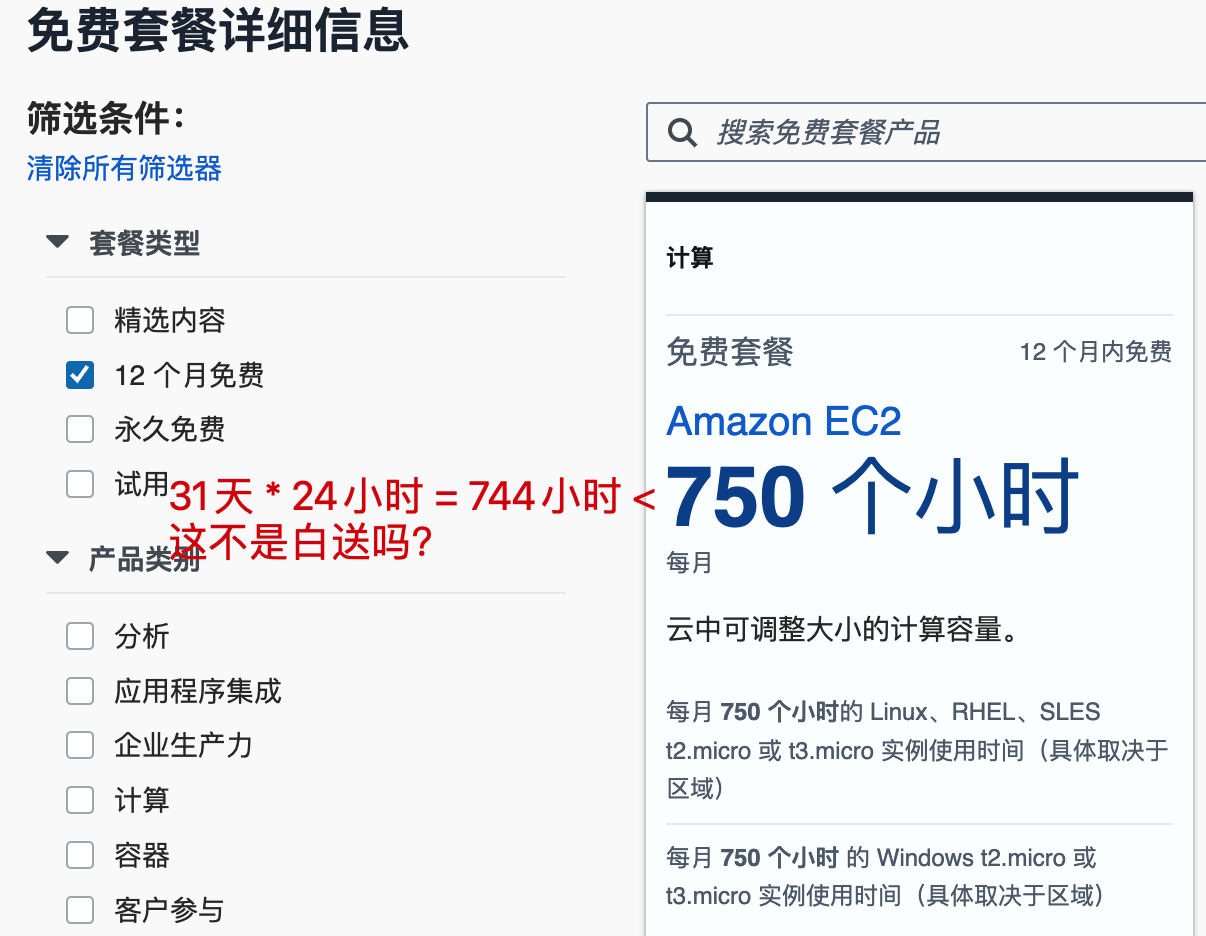
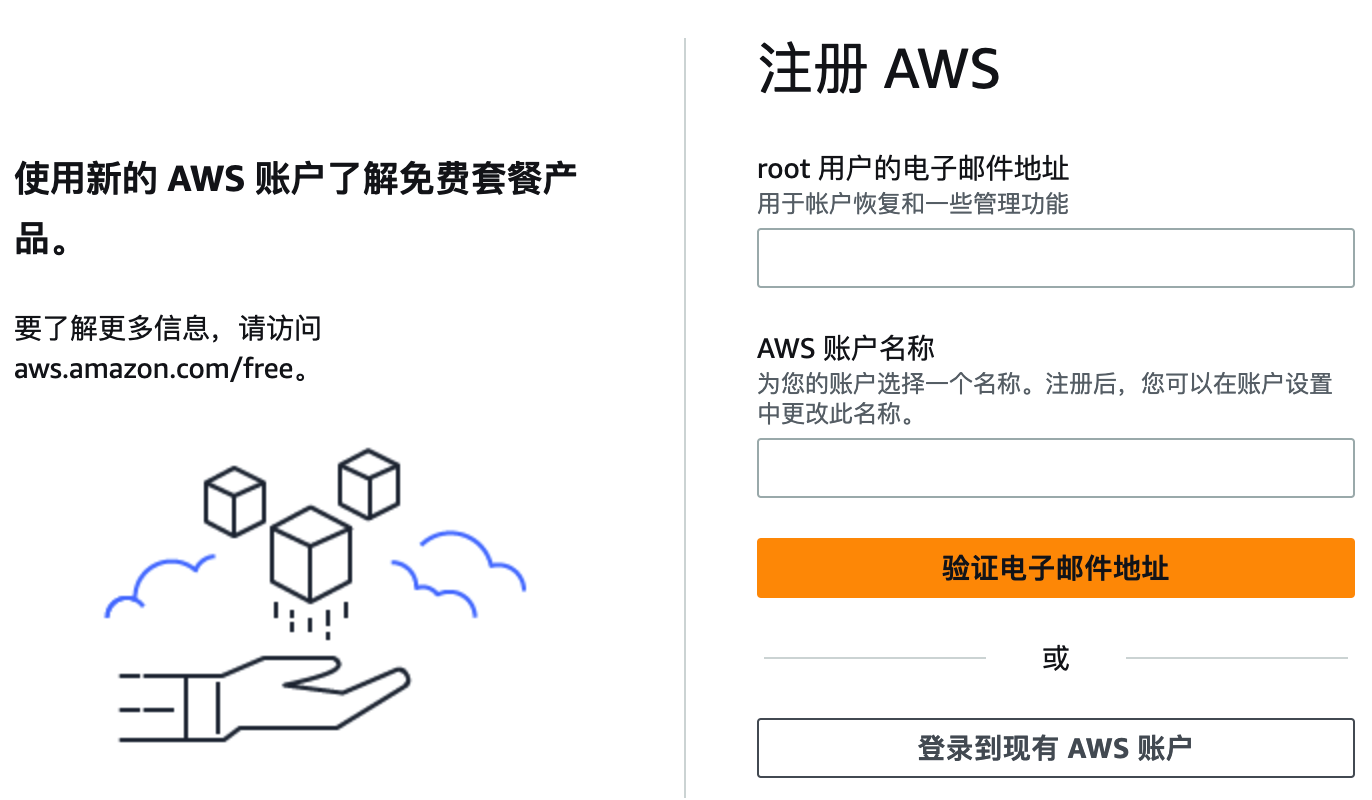
这里小傅哥感兴趣的就是 Amazon EC2 云服务器,每个月免费750个小时。这一个月31天✖️24小时不也才744小时,所以这和免费有啥区别?🤔 难道一天能加出来25个小时班? 另外这里有一些注意点 ; EC2 云服务器,只有1核1G,在安装 Docker、Portainer、以及一个 Java SpringBoot 应用程序后,运行正常&稳定。 申请时需要用到银行卡,我自己有一个 VISA 的信用卡,直接注册的时候使用就可以。其他银行卡也OK。 有些营销文,为了卖服务器说乱扣费 ,为此我专门去搜索了下关于 AWS 免费服务器会有坑不,以及自己验证了一段时间,检查账单以及服务器的运行程度,发现使用的很顺畅,不会有恶意扣费。 使用到快到1年的时候,可以把服务停掉,并重新申请个账号就可以继续用1年了。 如果以上这些点你觉得没问题,那么就可以按照接下来的教程进行申请和使用了。因为 Amazon EC2 和国内的一些服务器使用风格略有差异,所以需要按照教程创建并使用实例。 # 二、怎么免费白皮袄? # 1. 创建账号 地址: https://portal.aws.amazon.com/billing/signup#/start/email (opens new window)
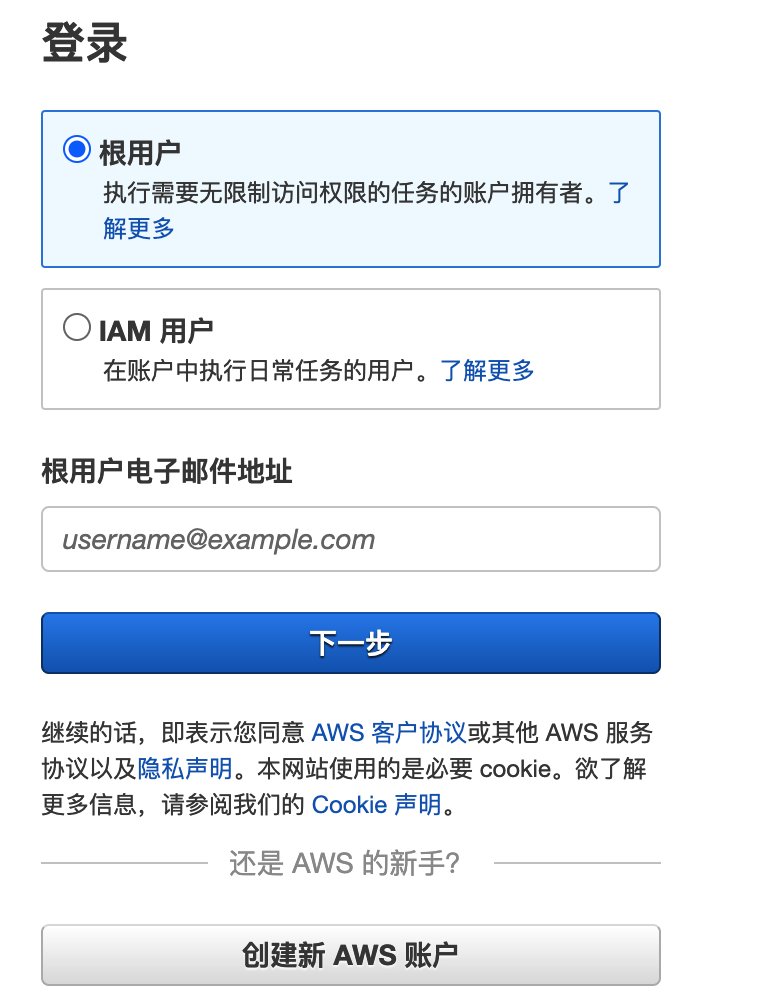
2. 登录账号 地址: https://console.aws.amazon.com/console/home (opens new window)
3. 控制面板 地址: https://us-east-1.console.aws.amazon.com/iamv2/home?region=us-east-2#/home (opens new window) - 搜索 IAM 并进入,就是控制面板了。
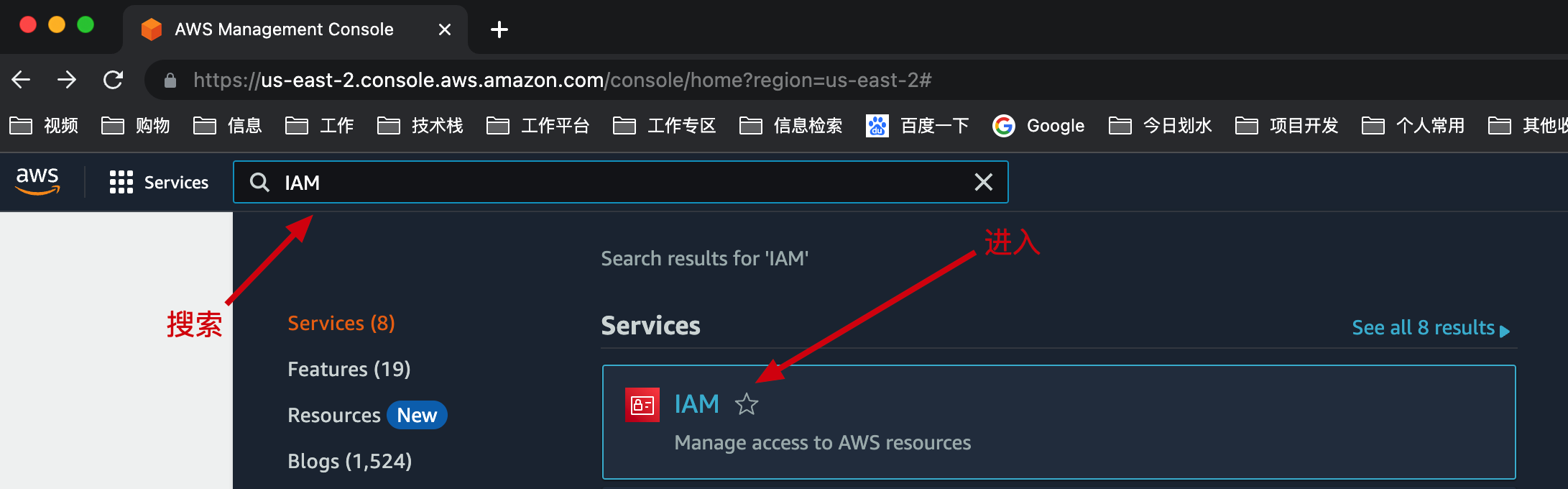
在创建 Amazon EC2 云服务器前,需要在控制面板中创建;用户组、用户、角色,这样在后面创建服务器的时候才能把用户信息给关联上。 # 3.1 创建用户

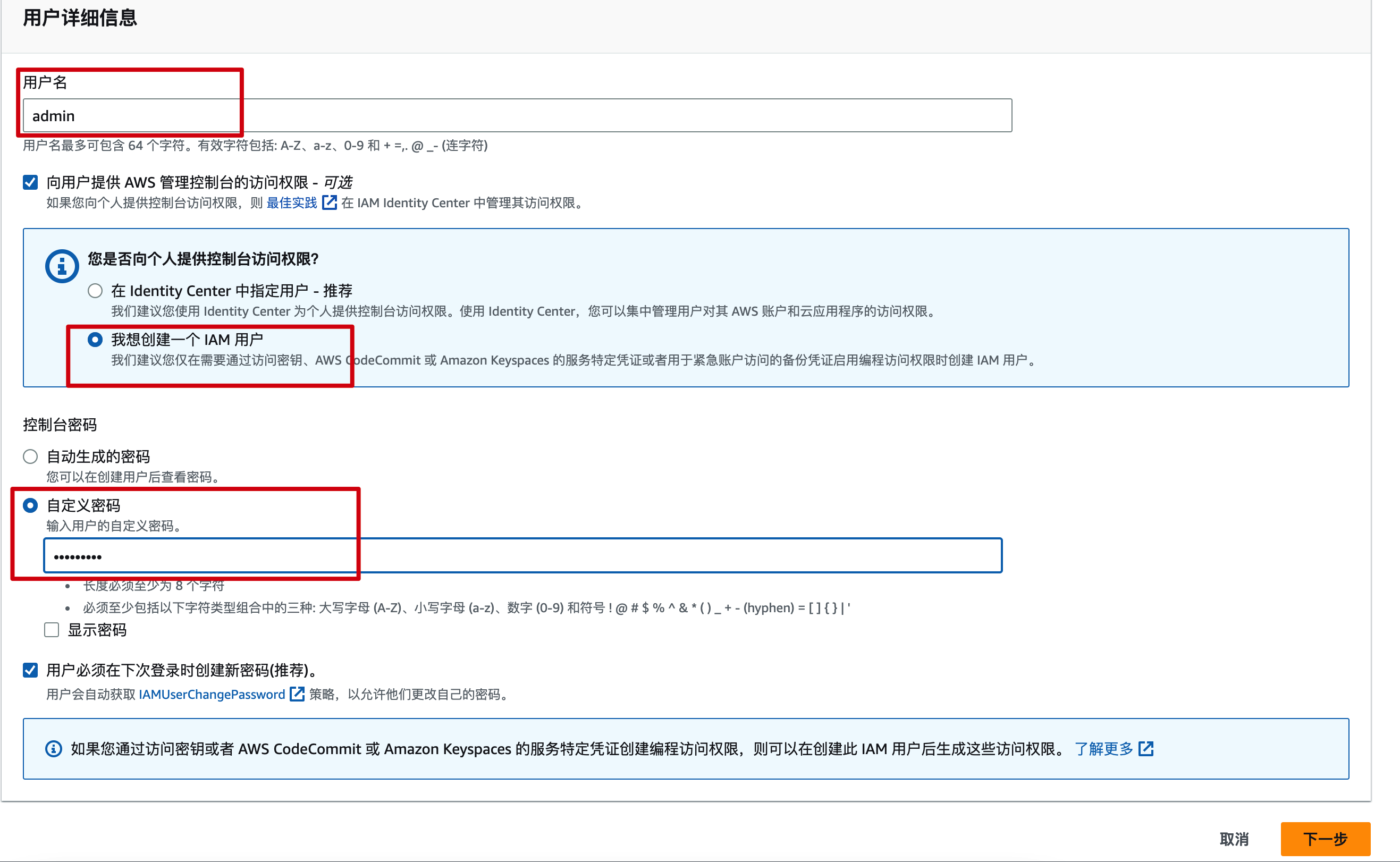
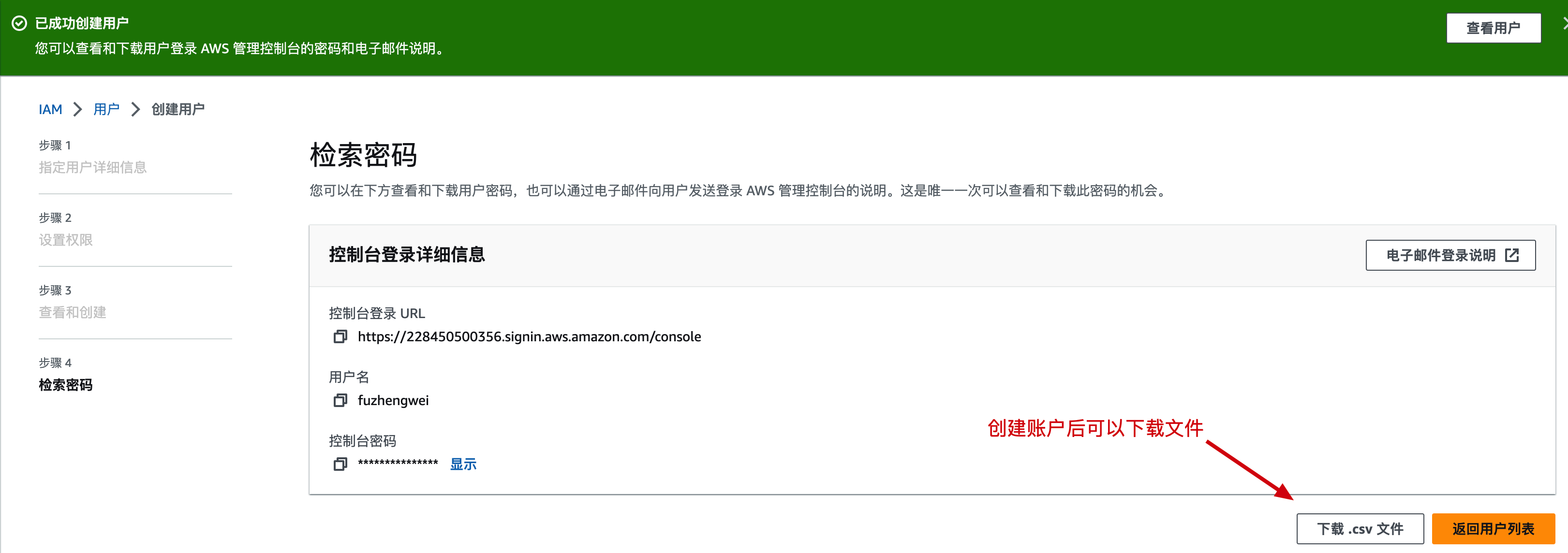
地址: https://us-east-1.console.aws.amazon.com/iamv2/home?region=us-east-2#/users (opens new window) 说明:首先你需要在IAM控制面板下的访问管理中的用户下,创建一个自己的用户。你可以创建用户名为 admin 或者其他。 # 3.2 创建用户组

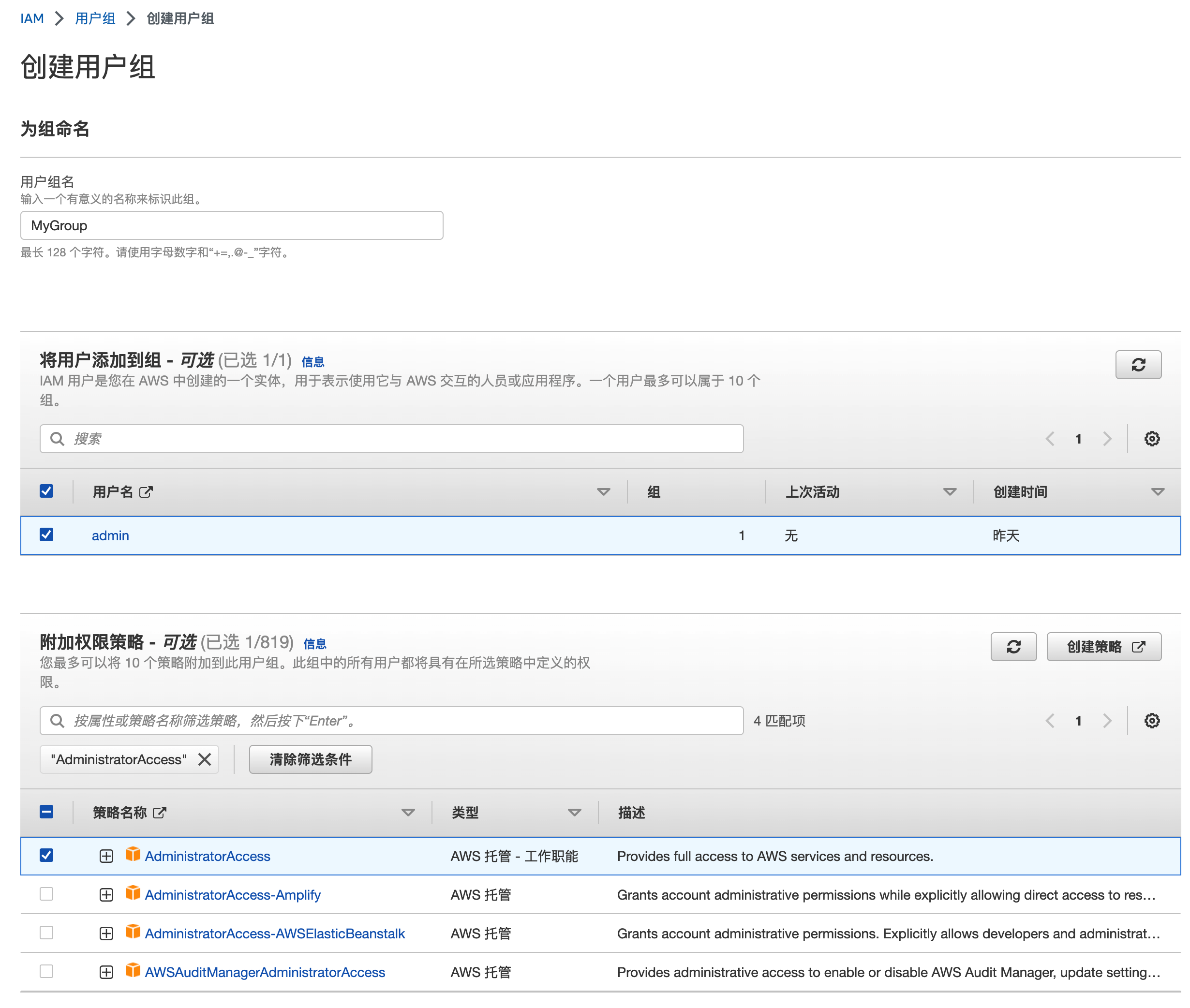
地址: https://us-east-1.console.aws.amazon.com/iamv2/home?region=us-east-2#/groups/create (opens new window) 说明:在用户组的创建中,写上组名、添加上刚才创建的用户admin,之后再搜索 AdministratorAccess 为这个组的用户进行授权。 # 4. 部署实例 # 4.1 创建密钥对 这里需要先创建一个密钥对,之后再创建应用实例的时候把密钥对关联上去。同时密钥对也是用作本地 SSH 登录的一个重要凭证,否则不能登录。另外这里创建完密钥对,会自动下载到本地,你需要保存好。 地址: https://us-east-2.console.aws.amazon.com/ec2/home?region=us-east-2#KeyPairs: (opens new window) - EC2 管理控制台。
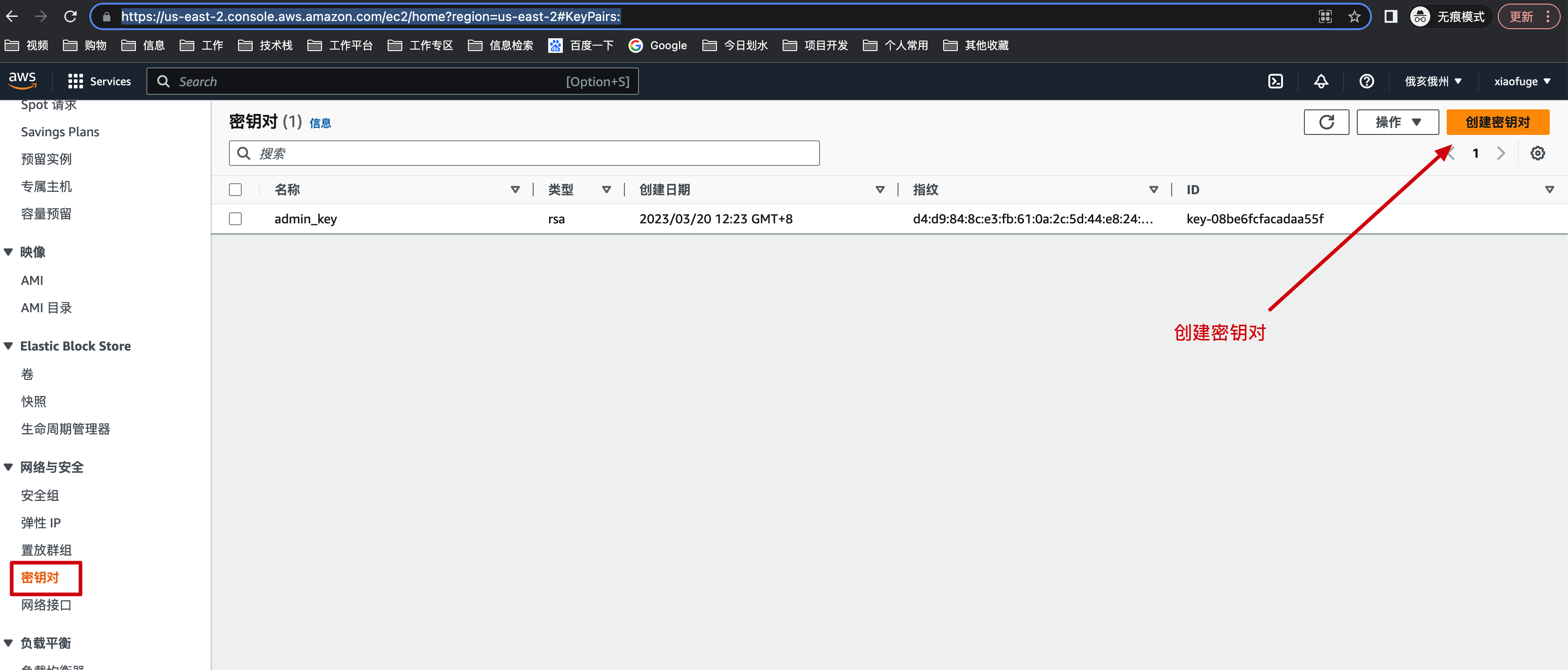
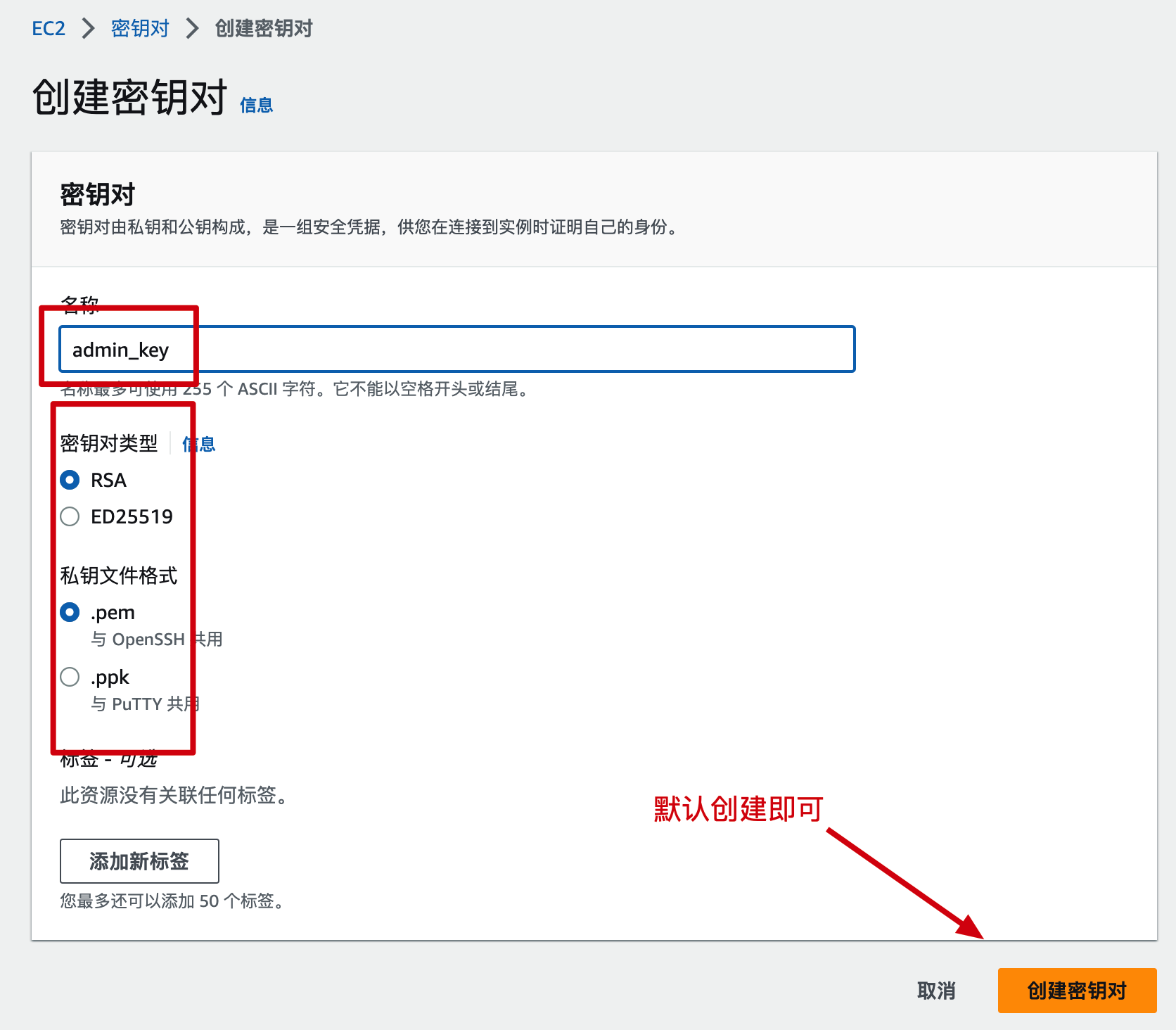
创建完成后,会自动下载一个名为 admin_key.pem 的文件,保存好它,后面用。 # 4.2 创建安装组 用于访问服务器的端口都需要在安全组中开通,比如 SSH 22、Portainer 9000、Docker 2375 所以需要自己创建一个安全组。 地址: https://us-east-2.console.aws.amazon.com/ec2/home?region=us-east-2#SecurityGroups: (opens new window)
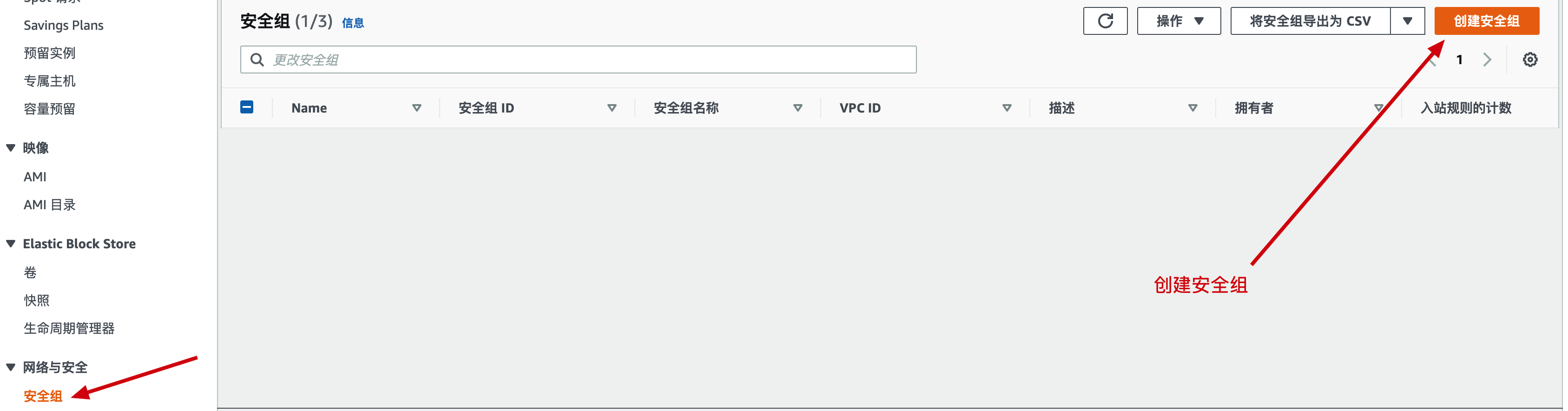
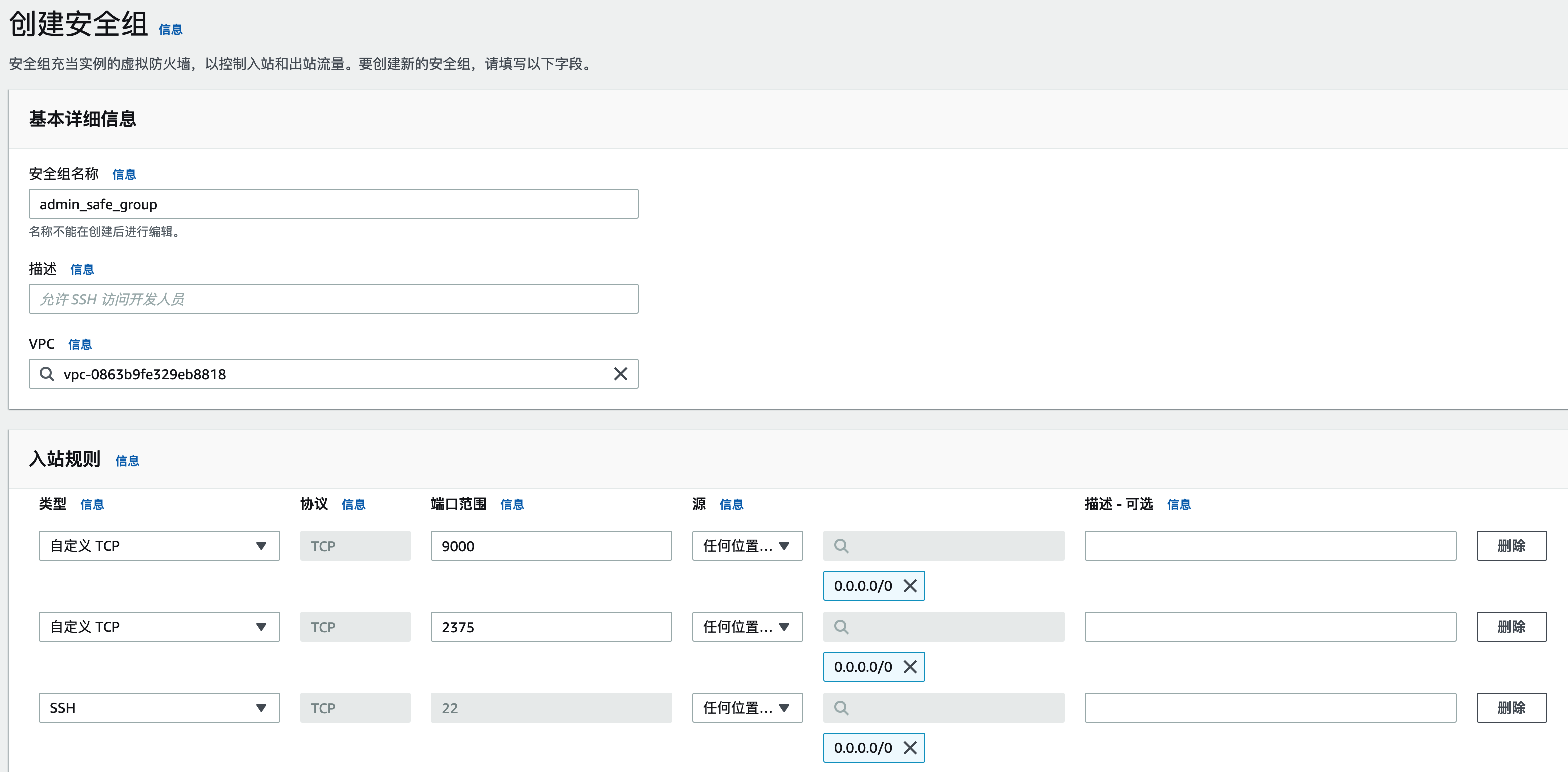
以后你想控制各个端口的访问,就在安全组中操作就可以了。 # 4.4 启动新实例 如果你比较粗鲁,刚一进来 AWS 就创建了实例,但发现用户也不对,权限也不对用不了。没关系可以把它终止掉,之后重新启动新实例。 地址: https://us-east-2.console.aws.amazon.com/ec2/home?region=us-east-2#Instances: (opens new window)
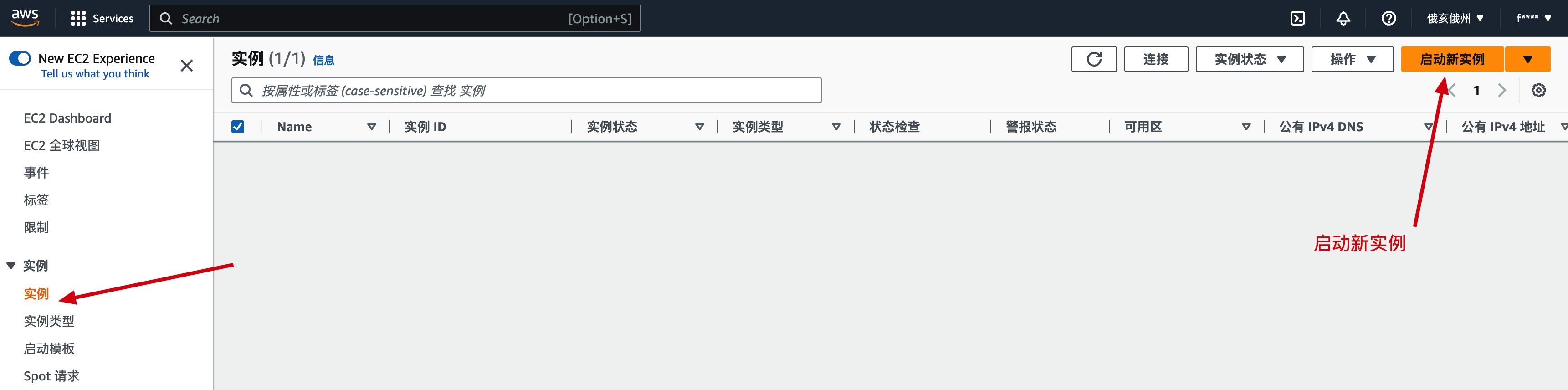
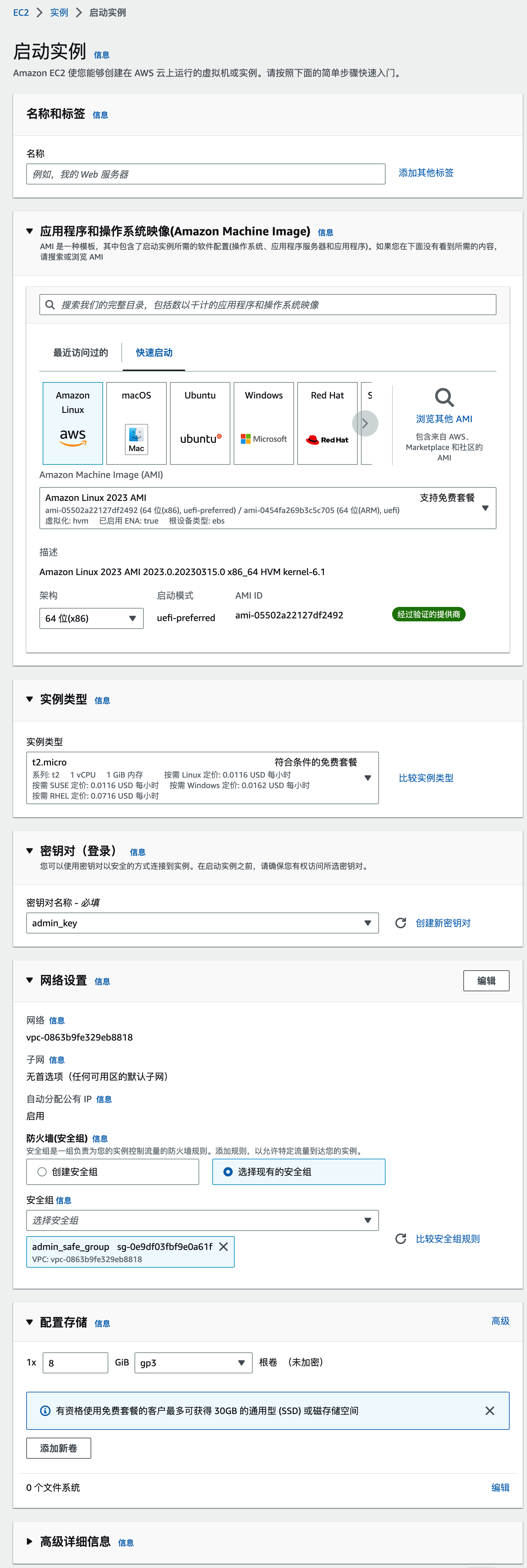
如果在使用中把自己的应用实例搞坏了,没关系。直接干掉它,重新启动新实例就可以了。 # 5. 连接实例 Amazon EC2 云服务器提供了 EC2 在线连接、会话管理器、SSH 客户端、EC2 串行管理器。我们这里主要用在线的和 SSH 客户端。 EC2 Instance Connect SSH 客户端
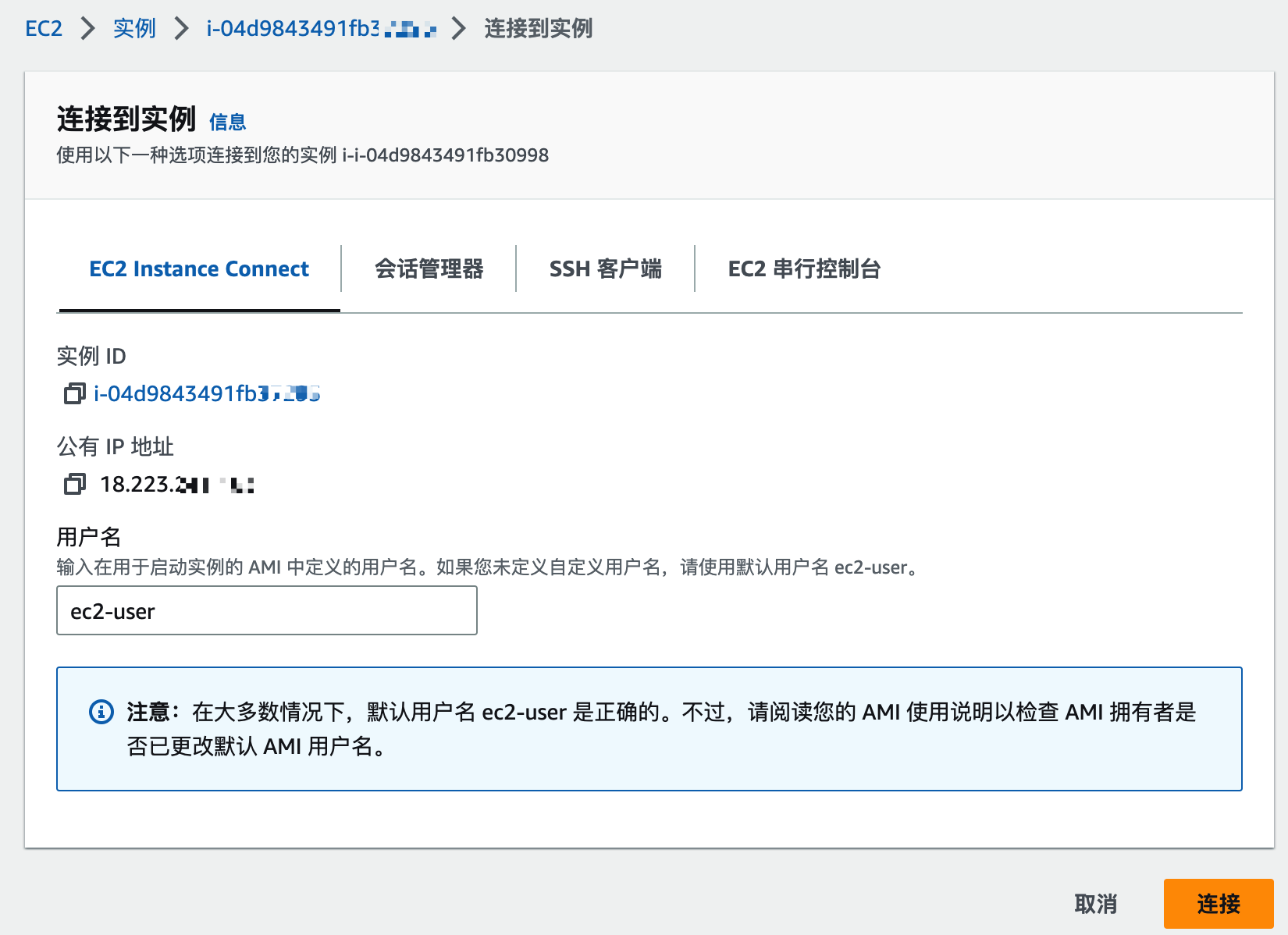
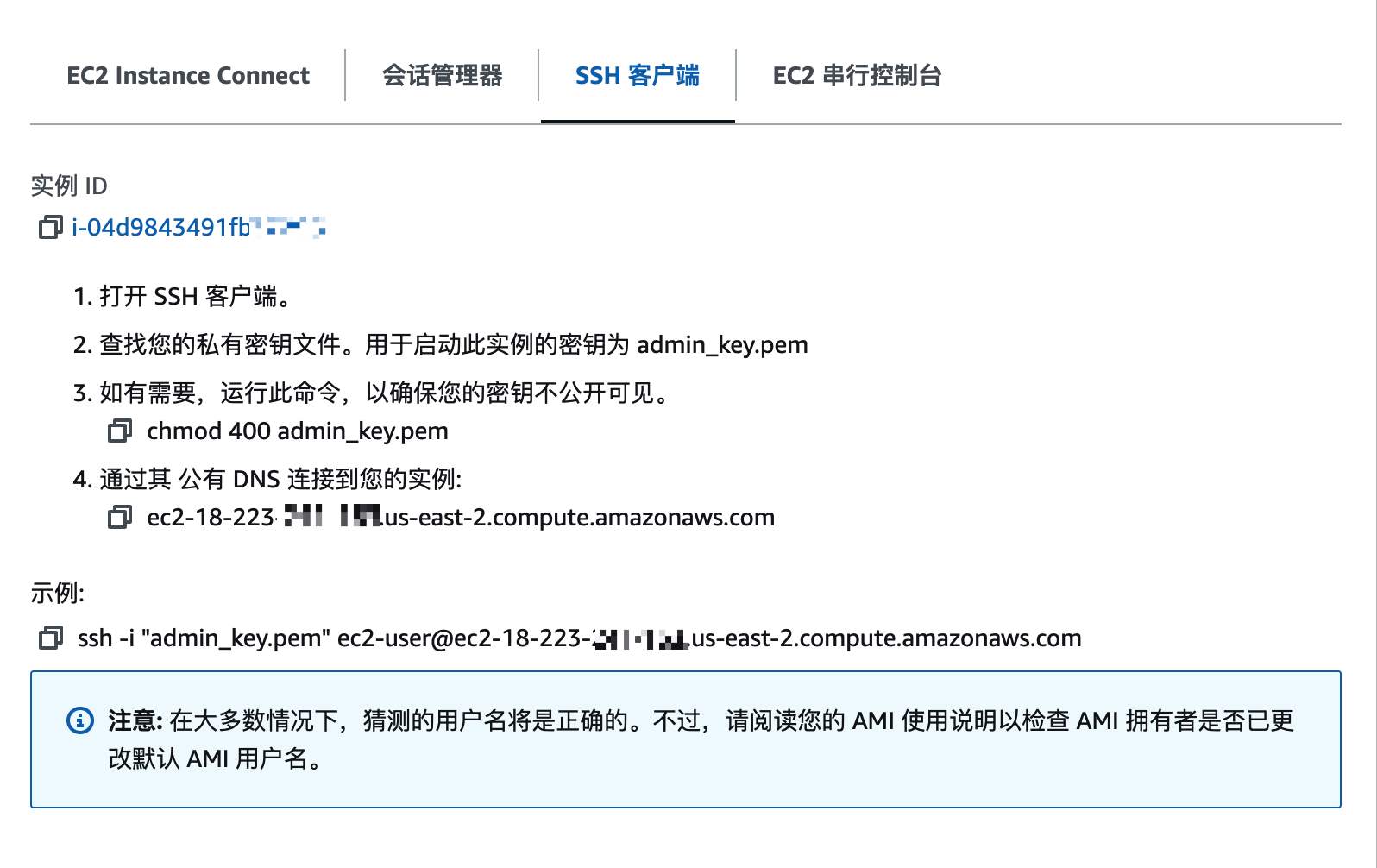
EC2 在线连接,直接点上连接就可以了。SSH 客户端需要按照引导进行操作。
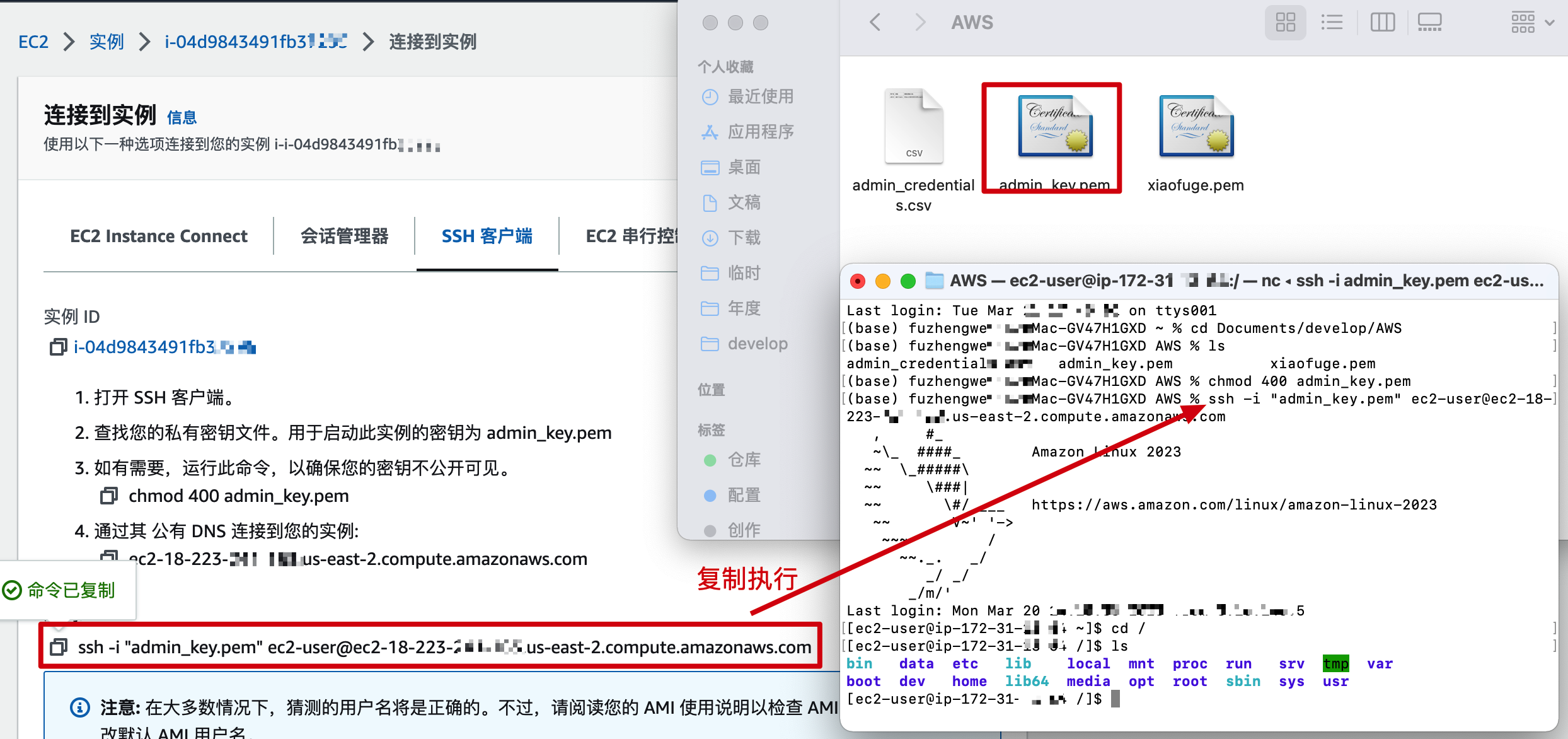
通过此方式就可以本地连接了,还是非常方便的。如果你有连接工具也可以配置到工具中操作。 # 三、部署应用耍起来! # 1. 安装 Docker
sudo yum install -y yum-utils device-mapper-persistent-data lvm2

sudo yum-config-manager --add-repo https://download.docker.com/linux/centos/docker-ce.repo

yum list docker --showduplicates | sort -r

sudo yum install docker

sudo systemctl start docker

systemctl enable docker

docker --version
1 2 3 4 5 6 7 8 9 10 11 12 13